Domain seite.at kaufen?
Wir ziehen mit dem Projekt
seite.at um.
Sind Sie am Kauf der Domain
seite.at interessiert?
domain@kv-gmbh.de · 0541-91531010
Domain seite.at kaufen?
Was ist Drawer Bildschirm?
Was ist Drawer Bildschirm? Ein Drawer Bildschirm ist eine Art von Benutzeroberfläche, die häufig in mobilen Apps verwendet wird. Es handelt sich um ein Menü oder eine Navigationsleiste, die von der Seite des Bildschirms aus eingeschoben werden kann, um zusätzliche Optionen oder Funktionen anzuzeigen. Der Drawer Bildschirm ist oft durch eine Wischgeste oder durch Klicken auf ein spezielles Symbol zugänglich. Er bietet eine platzsparende Möglichkeit, um die Benutzeroberfläche sauber und übersichtlich zu halten, indem weniger wichtige Optionen ausgeblendet werden, bis der Benutzer sie benötigt. Insgesamt ist der Drawer Bildschirm ein praktisches Designelement, das die Benutzererfahrung verbessern kann, indem es die Navigation vereinfacht und den Zugriff auf verschiedene Funktionen erleichtert. **
Wie kommt man in den App Drawer?
Um in den App Drawer zu gelangen, musst du zuerst auf dem Startbildschirm deines Geräts sein. Anschließend suchst du nach dem Symbol, das wie ein Gitter oder eine Schublade aussieht. Dieses Symbol wird normalerweise als App Drawer bezeichnet. Wenn du darauf tippst, öffnet sich eine Übersicht aller installierten Apps auf deinem Gerät. Von dort aus kannst du die gewünschte App auswählen und öffnen. Wenn du den App Drawer nicht auf deinem Startbildschirm findest, kannst du auch versuchen, nach oben oder unten zu wischen, um ihn aufzurufen. **

Ähnliche Suchbegriffe für Drawer-Nikko-2-Tür
Top-Angebote
Produkte zum Begriff Drawer-Nikko-2-Tür:
-
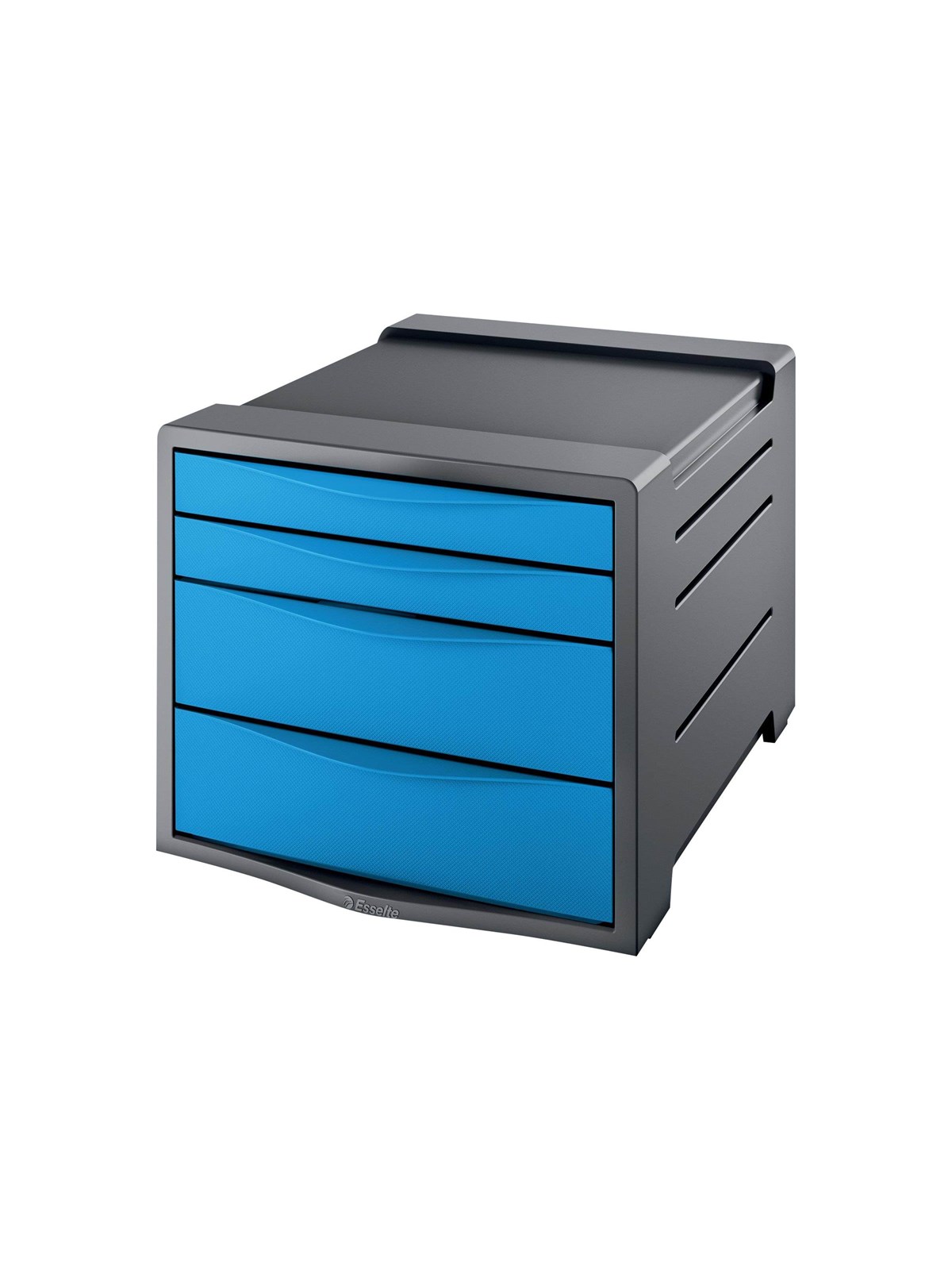
Esselte Drawer Cabinet Vivida 4-drawer BlueIn attractive dual-colour optic. With 2 large and 2 small drawers in vivid colour. Perfectly complements other VIVIDA range products for a colour-coordinated workspace With 2 small drawers for storing small stuff like pens, markers, ruler or documents and 2 large drawers for storing utensils Easy glide drawers with stops to prevent the drawer falling out Space for subject label on drawer fronts for easy organisation of content41,22 €*Versand: 6,99 €Sichere Weiterleitung zum Anbieter
-
VS ENVI Drawer Einsatzschale 2, 7 Liter Kunststoff LavaDie Einsatzschale kann zusätzlich in die VS ENVI Drawer Organisations-Schublade gestellt oder eingehängt werden Type: VS ENVI Drawer B x H x T(mm): 204 x 82 x 204 Inhalt(l): 2,7 Material:...19,25 €*Versand: 4,95 €Sichere Weiterleitung zum Anbieter


-
Wie komme ich in den App Drawer?
Um in den App Drawer zu gelangen, musst du je nach Gerät und Betriebssystem unterschiedliche Schritte befolgen. Auf den meisten Android-Geräten findest du den App Drawer durch das Antippen des App-Symbols, das normalerweise in der Mitte des Startbildschirms zu finden ist. Auf iPhones mit iOS gibt es keinen App Drawer im herkömmlichen Sinne, da alle Apps auf dem Startbildschirm angezeigt werden. Wenn du auf einem Gerät mit einem anderen Betriebssystem bist, solltest du in den Einstellungen nach einer Option suchen, die dir den Zugriff auf alle installierten Apps ermöglicht. Hast du ein bestimmtes Gerät oder Betriebssystem, über das du mehr Informationen benötigst? **
-
Wie kann man eine App im App-Drawer wiederherstellen?
Um eine App im App-Drawer wiederherzustellen, öffne den App-Drawer und suche nach der App, die du wiederherstellen möchtest. Halte das App-Symbol gedrückt und ziehe es auf den Startbildschirm. Dadurch wird die App wieder auf dem Startbildschirm platziert und ist somit wieder zugänglich. **
-
Wie kann man die Apps im Huawei Honor Drawer selbst sortieren?
Um die Apps im Huawei Honor Drawer selbst zu sortieren, gehen Sie wie folgt vor: Öffnen Sie den App Drawer, tippen Sie auf die drei Punkte in der oberen rechten Ecke und wählen Sie "Einstellungen". Wählen Sie dann "Startbildschirm-Stil" und anschließend "App Drawer". Hier können Sie die Option "Benutzerdefinierte Sortierung" auswählen und die Apps nach Ihren Wünschen anordnen. **
-
Was ist "Klopfen an der Tür des Himmels 2"?
"Klopfen an der Tür des Himmels 2" ist ein Lied von Bob Dylan, das auf seinem Album "The Essential Bob Dylan" aus dem Jahr 2000 erschienen ist. Es handelt sich um eine Fortsetzung seines berühmten Songs "Knockin' on Heaven's Door". In dem Lied reflektiert Dylan über das Leben, den Tod und den Glauben und stellt Fragen nach dem Sinn des Lebens. Es ist ein bekannter und beliebter Song des legendären Musikers. **

Kann man die hintere Tür in OMSI 2 öffnen?
Ja, in OMSI 2 kann man die hintere Tür öffnen. Dies kann je nach Busmodell und Einstellungen unterschiedlich sein, aber normalerweise gibt es eine spezielle Taste oder einen Tastaturbefehl, um die hintere Tür zu öffnen und zu schließen. **
Wie kann ich den App Drawer auf dem Huawei Honor 6X nachrüsten?
Leider gibt es keine Möglichkeit, den App Drawer auf dem Huawei Honor 6X nachträglich hinzuzufügen. Der App Drawer ist eine Funktion, die in der Benutzeroberfläche des Geräts integriert ist und nicht separat installiert oder aktiviert werden kann. Du kannst jedoch alternative Launcher aus dem Google Play Store herunterladen, die einen App Drawer enthalten und diese anstelle der Standard-Benutzeroberfläche verwenden. **
Top-Angebote
Produkte zum Begriff Drawer-Nikko-2-Tür:
-
Esselte Drawer Cabinet Vivida 4-drawer BlueIn attractive dual-colour optic. With 2 large and 2 small drawers in vivid colour. Perfectly complements other VIVIDA range products for a colour-coordinated workspace With 2 small drawers for storing small stuff like pens, markers, ruler or documents and 2 large drawers for storing utensils Easy glide drawers with stops to prevent the drawer falling out Space for subject label on drawer fronts for easy organisation of content41,22 €*Versand: 6,99 €Sichere Weiterleitung zum Anbieter
-
Was ist Drawer Bildschirm?
Was ist Drawer Bildschirm? Ein Drawer Bildschirm ist eine Art von Benutzeroberfläche, die häufig in mobilen Apps verwendet wird. Es handelt sich um ein Menü oder eine Navigationsleiste, die von der Seite des Bildschirms aus eingeschoben werden kann, um zusätzliche Optionen oder Funktionen anzuzeigen. Der Drawer Bildschirm ist oft durch eine Wischgeste oder durch Klicken auf ein spezielles Symbol zugänglich. Er bietet eine platzsparende Möglichkeit, um die Benutzeroberfläche sauber und übersichtlich zu halten, indem weniger wichtige Optionen ausgeblendet werden, bis der Benutzer sie benötigt. Insgesamt ist der Drawer Bildschirm ein praktisches Designelement, das die Benutzererfahrung verbessern kann, indem es die Navigation vereinfacht und den Zugriff auf verschiedene Funktionen erleichtert. **
-
Wie kommt man in den App Drawer?
Um in den App Drawer zu gelangen, musst du zuerst auf dem Startbildschirm deines Geräts sein. Anschließend suchst du nach dem Symbol, das wie ein Gitter oder eine Schublade aussieht. Dieses Symbol wird normalerweise als App Drawer bezeichnet. Wenn du darauf tippst, öffnet sich eine Übersicht aller installierten Apps auf deinem Gerät. Von dort aus kannst du die gewünschte App auswählen und öffnen. Wenn du den App Drawer nicht auf deinem Startbildschirm findest, kannst du auch versuchen, nach oben oder unten zu wischen, um ihn aufzurufen. **
-
Wie komme ich in den App Drawer?
Um in den App Drawer zu gelangen, musst du je nach Gerät und Betriebssystem unterschiedliche Schritte befolgen. Auf den meisten Android-Geräten findest du den App Drawer durch das Antippen des App-Symbols, das normalerweise in der Mitte des Startbildschirms zu finden ist. Auf iPhones mit iOS gibt es keinen App Drawer im herkömmlichen Sinne, da alle Apps auf dem Startbildschirm angezeigt werden. Wenn du auf einem Gerät mit einem anderen Betriebssystem bist, solltest du in den Einstellungen nach einer Option suchen, die dir den Zugriff auf alle installierten Apps ermöglicht. Hast du ein bestimmtes Gerät oder Betriebssystem, über das du mehr Informationen benötigst? **
-
Wie kann man eine App im App-Drawer wiederherstellen?
Um eine App im App-Drawer wiederherzustellen, öffne den App-Drawer und suche nach der App, die du wiederherstellen möchtest. Halte das App-Symbol gedrückt und ziehe es auf den Startbildschirm. Dadurch wird die App wieder auf dem Startbildschirm platziert und ist somit wieder zugänglich. **
Ähnliche Suchbegriffe für Drawer-Nikko-2-Tür
-
VS ENVI Drawer Einsatzschale 2, 7 Liter Kunststoff LavaDie Einsatzschale kann zusätzlich in die VS ENVI Drawer Organisations-Schublade gestellt oder eingehängt werden Type: VS ENVI Drawer B x H x T(mm): 204 x 82 x 204 Inhalt(l): 2,7 Material:...19,25 €*Versand: 4,95 €Sichere Weiterleitung zum Anbieter
-
VS ENVI Drawer Einsatzschale 1, 2 Liter Kunststoff LavaDie Einsatzschale kann zusätzlich in die VS ENVI Drawer Organisations-Schublade gestellt oder eingehängt werden Material: Kunststoff Inhalt(l): 1,2 B x H x T(mm): 102 x 82 x 204 Type: VS ENVI...17,69 €*Versand: 4,95 €Sichere Weiterleitung zum Anbieter
-
Beistelltisch Nikko III Ø 50cm Kupfer<p>Der <strong>Beistelltisch Nikko III</strong> ist eine stilvolle Ergänzung für jedes moderne Zuhause. Mit einem Durchmesser von <strong>50 cm</strong> und einer Höhe von <strong>49 cm</strong> bietet dieser Tisch nicht nur eine praktische Ablagefläche, sondern auch einen eleganten Akzent in deinem Wohnraum. Das ansprechende Design in <strong>Kupfer</strong> verleiht dem Tisch eine edle Note und macht ihn zu einem echten Blickfang.</p><p>Hergestellt aus hochwertigem <strong>Metall</strong>, überzeugt der Beistelltisch durch seine Stabilität und Langlebigkeit. Mit einem Gewicht von <strong>6 kg</strong> ist er leicht zu bewegen und kann flexibel in verschiedenen Räumen eingesetzt werden. Ob im Wohnzimmer neben dem Sofa, im Schlafzimmer als Nachttisch oder im Flur – der Nikko III passt sich mühelos deinem Einrichtungsstil an.</p><p>Die runde Form des Tisches sorgt für eine harmonische Optik und lässt sich hervorragend mit anderen Möbelstücken kombinieren. Der <strong>Beistelltisch Nikko III</strong> ist nicht nur funktional, sondern auch ein stilvolles Designelement, das deinem Raum eine besondere Atmosphäre verleiht. Setze Akzente mit diesem eleganten Möbelstück und genieße die vielseitigen Einsatzmöglichkeiten.</p>104,99 €*Versand: 3,99 €Sichere Weiterleitung zum Anbieter
-
Wie kann man die Apps im Huawei Honor Drawer selbst sortieren?
Um die Apps im Huawei Honor Drawer selbst zu sortieren, gehen Sie wie folgt vor: Öffnen Sie den App Drawer, tippen Sie auf die drei Punkte in der oberen rechten Ecke und wählen Sie "Einstellungen". Wählen Sie dann "Startbildschirm-Stil" und anschließend "App Drawer". Hier können Sie die Option "Benutzerdefinierte Sortierung" auswählen und die Apps nach Ihren Wünschen anordnen. **
-
Was ist "Klopfen an der Tür des Himmels 2"?
"Klopfen an der Tür des Himmels 2" ist ein Lied von Bob Dylan, das auf seinem Album "The Essential Bob Dylan" aus dem Jahr 2000 erschienen ist. Es handelt sich um eine Fortsetzung seines berühmten Songs "Knockin' on Heaven's Door". In dem Lied reflektiert Dylan über das Leben, den Tod und den Glauben und stellt Fragen nach dem Sinn des Lebens. Es ist ein bekannter und beliebter Song des legendären Musikers. **
-
Kann man die hintere Tür in OMSI 2 öffnen?
Ja, in OMSI 2 kann man die hintere Tür öffnen. Dies kann je nach Busmodell und Einstellungen unterschiedlich sein, aber normalerweise gibt es eine spezielle Taste oder einen Tastaturbefehl, um die hintere Tür zu öffnen und zu schließen. **
-
Wie kann ich den App Drawer auf dem Huawei Honor 6X nachrüsten?
Leider gibt es keine Möglichkeit, den App Drawer auf dem Huawei Honor 6X nachträglich hinzuzufügen. Der App Drawer ist eine Funktion, die in der Benutzeroberfläche des Geräts integriert ist und nicht separat installiert oder aktiviert werden kann. Du kannst jedoch alternative Launcher aus dem Google Play Store herunterladen, die einen App Drawer enthalten und diese anstelle der Standard-Benutzeroberfläche verwenden. **
* Alle Preise verstehen sich inklusive der gesetzlichen Mehrwertsteuer und ggf. zuzüglich Versandkosten. Die Angebotsinformationen basieren auf den Angaben des jeweiligen Shops und werden über automatisierte Prozesse aktualisiert. Eine Aktualisierung in Echtzeit findet nicht statt, so dass es im Einzelfall zu Abweichungen kommen kann. ** Hinweis: Teile dieses Inhalts wurden von KI erstellt.