Domain seite.at kaufen?
Wir ziehen mit dem Projekt
seite.at um.
Sind Sie am Kauf der Domain
seite.at interessiert?
domain@kv-gmbh.de · 0541-91531010
Domain seite.at kaufen?
Wie mache ich einen Screenshot von der ganzen Seite?
Um einen Screenshot der gesamten Seite zu machen, musst du möglicherweise eine spezielle Browsererweiterung verwenden, da die Standard-Screenshot-Funktionen normalerweise nur den sichtbaren Bereich erfassen. Eine beliebte Erweiterung für Google Chrome ist beispielsweise "Full Page Screen Capture". Diese Erweiterung ermöglicht es dir, die gesamte Seite auf einmal zu erfassen, unabhhängig von der Bildschirmgröße. Nach der Installation der Erweiterung kannst du einfach auf das Symbol klicken und die Seite wird automatisch gescrollt und als Bild gespeichert. Es ist eine praktische Möglichkeit, um sicherzustellen, dass du alle Inhalte einer Webseite in einem Screenshot festhalten kannst. **
Welche Tasten für Screenshot?
Welche Tasten muss ich drücken, um einen Screenshot aufzunehmen? Das hängt von deinem Betriebssystem ab. Auf Windows-Computern kannst du die Taste "Druck" oder "PrtScn" verwenden, um einen Screenshot des gesamten Bildschirms aufzunehmen. Auf Mac-Computern kannst du die Tastenkombination "Cmd + Shift + 3" verwenden. Es gibt auch spezielle Programme und Apps, die dir helfen können, Screenshots aufzunehmen und zu bearbeiten. Welches Betriebssystem verwendest du, damit ich dir genauere Anweisungen geben kann? **
Ähnliche Suchbegriffe für Screenshot
Top-Angebote
Produkte zum Begriff Screenshot:
-
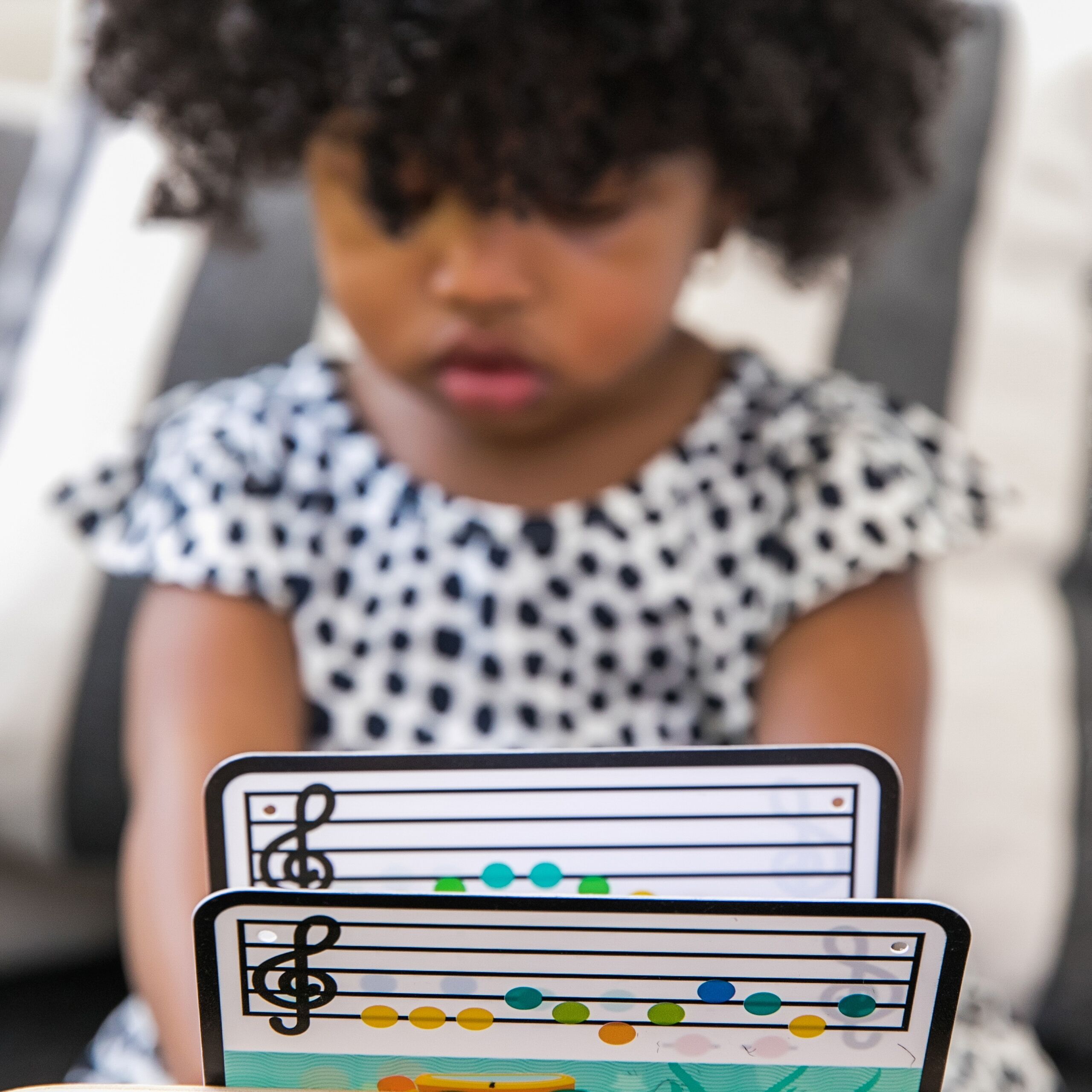
Spielzeug-Musikinstrument BABY EINSTEIN "Touch-Klavier", bunt, Spielzeug-Musikinstrumente, KinderB:31cm H:12cm T:23cm, Holz, Kunststoff, Spielzeug-Musikinstrument, mit interaktiver Elektronik-Tastatur, B:31cm H:12cm T:23cmBaby Einstein Holzklavier mit interaktiver elektronischer Touch-Funktion - dadurch benötigt es keine Knöpfe oder Tasten. Durch Berührung lassen sich unendlich viele Songs kreieren. Mit Lautstärkenregler. Das Touch Klavier enthält drei Notenblätter (6 Lieder) und verfügt über zwei Spielmodi. Eigenständiges Spielen oder gespeicherten Melodien lauschen. Inklusive Demobatterien. Erforderlich 3 Mignonbatterien., Farbe: Farbbezeichnung: bunt, Produktdetails: Ausstattung: voreingestellte Melodien, Lernfelder: Hand-Augen-Koordination, Hörsinn, musikalische Entwicklung, Rhythmusgefühl, Taktgefühl, Motorik, Funktionen: Soundeffekte, Lieferumfang: Anleitung, Notenblätter, Material: Material: Holz, Kunststoff, Maßangaben: Breite: 31 cm, Höhe: 12 cm, Tiefe: 23 cm, Stromversorgung: Art Stromversorgung: Batterie, Batterie-/Akku-Technologie: 1,5-V-Mignon (LR6/AA), Anzahl Batterien: 3 Stk., Typ Netzstecker: kein Netzanschluss vorhanden, Hinweise: Altersempfehlung: ab 6 Monaten, Warnhinweise: Entfernen Sie das Verpackungsmaterial, bevor Sie das Spielzeug Ihrem Kind geben. Bitte bewahren Sie alle relevanten Informationen für zukünftige Refernz auf. Dekorationen und Farben können variieren!, Lieferzustand Batterien / Akkus: Batterien im Produkt eingebaut, Technische Daten: WEEE-Reg.-Nr. DE: 32.532.67627,95 €*Versand: 3,99 €Sichere Weiterleitung zum Anbieter



-
Welche Tastenkombination für Screenshot?
Welche Tastenkombination für Screenshot? Möchtest du wissen, wie man auf einem Windows-Computer einen Screenshot macht? Oder interessierst du dich für die Tastenkombination auf einem Mac? Es gibt verschiedene Tastenkombinationen für Screenshots, je nach Betriebssystem und Gerät. Wenn du mir mehr Informationen gibst, kann ich dir die passende Tastenkombination für deinen spezifischen Fall nennen. **
-
Welche Taste für Screenshot?
Die Taste für Screenshot hängt von deinem Betriebssystem und deinem Gerät ab. Auf den meisten Windows-Computern kannst du die "Druck" oder "PrtScn" Taste verwenden, um einen Screenshot des gesamten Bildschirms zu machen. Auf Mac-Computern kannst du die Tastenkombination "cmd + shift + 3" verwenden. Auf vielen Smartphones und Tablets kannst du die Lautstärke-Taste und die Ein/Aus-Taste gleichzeitig drücken, um einen Screenshot zu machen. Es ist ratsam, die genaue Taste für Screenshot für dein spezifisches Gerät und Betriebssystem zu überprüfen, um sicherzustellen, dass du den richtigen Befehl verwendest. **
-
Ist dieser Screenshot gefälscht?
Ohne den Screenshot zu sehen, kann ich nicht beurteilen, ob er gefälscht ist oder nicht. Es gibt jedoch verschiedene Möglichkeiten, um die Echtheit eines Screenshots zu überprüfen, wie zum Beispiel die Überprüfung der Metadaten oder die Suche nach ähnlichen Bildern im Internet. **
-
Wo speichert der Screenshot?
Der Screenshot wird standardmäßig im Bilderordner auf deinem Gerät gespeichert. **


Kannst du bitte einen Screenshot der gesamten Seite mit der URL-Adresse machen?
Als textbasierte KI kann ich leider keine Screenshots machen. Du könntest jedoch die Tastenkombination "Druck" oder "Print Screen" auf deiner Tastatur verwenden, um einen Screenshot der gesamten Seite zu erstellen. Anschließend kannst du den Screenshot in einem Bildbearbeitungsprogramm öffnen und speichern. **
Wie aktiviere ich den Screenshot?
Um einen Screenshot auf den meisten Geräten zu aktivieren, musst du normalerweise gleichzeitig die Ein/Aus-Taste und die Lautstärke-Taste drücken. Auf manchen Geräten musst du möglicherweise auch die Home-Taste drücken. Wenn du den Screenshot auf einem Computer machen möchtest, kannst du die "Druck" oder "Print Screen" Taste auf deiner Tastatur verwenden. Stelle sicher, dass du den Screenshot speicherst, nachdem du ihn gemacht hast, damit du ihn später verwenden kannst. Wenn du Schwierigkeiten hast, den Screenshot zu aktivieren, kannst du auch in den Einstellungen deines Geräts nachsehen oder online nach Anleitungen suchen. **
Top-Angebote
Produkte zum Begriff Screenshot:
-
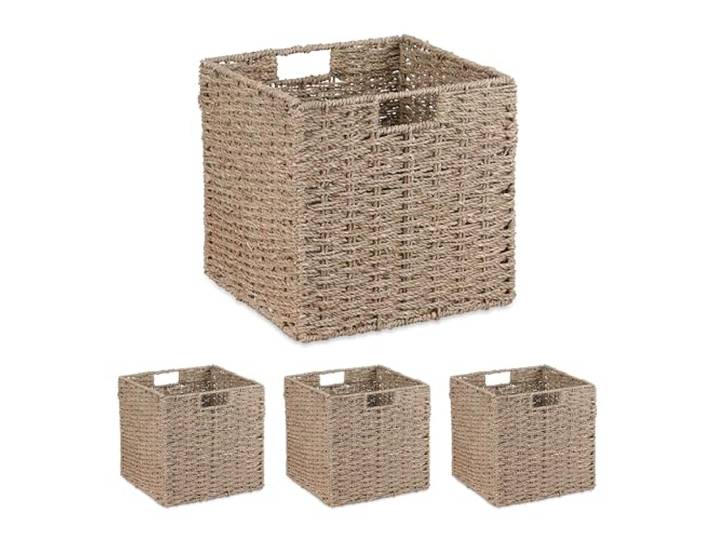
Relaxdays Aufbewahrungskorb, Set, Seegras, geflochtenes Design, Kleidung, Spielzeug, 30x30x30 cm, Regalkorb, NaturRelaxdays Aufbewahrungskorb, Set, Seegras, geflochtenes Design, Kleidung, Spielzeug, 30x30x30 cm, Regalkorb, Natur. Stauraum: Aufbewahrungskörbe für mehr Ordnung im 4er Set - Perfekt für Spielzeug, Kleidung uvm.\nDesign: Geflochtene Ordnungsgkörbe aus natürlichem Seegras - Stabile Konstruktion mit Metallrahmen\nVielseitig: Ideal als Regalkörbe für Würfelregale im Wohnzimmer oder Schlafzimmer - Auch für das Bad\nFaltbar: Die großen Allzweckkörbe lassen sich bei Bedarf platzsparend zusammenklappen und verstauen\nDetails: Quadratische Organisationskörbe mit Griffen - Maße je Korb H x B x T: ca. 30 x 30 x 30 cm Farbe:Natur59,99 €*Versand: 0,00 €Sichere Weiterleitung zum Anbieter
-
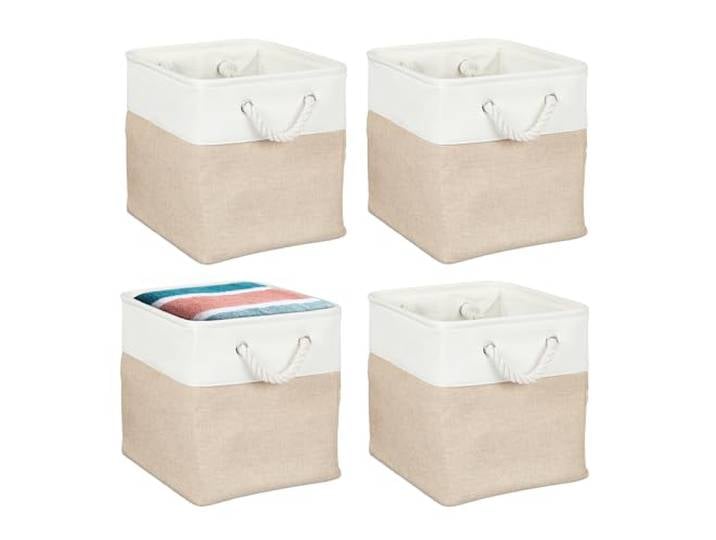
Relaxdays Aufbewahrungskorb, 4er Set, Leinen, mit Seilgriffen, Kleidung, Spielzeug, Größenwahl, Regalkorb, beige/weißRelaxdays Aufbewahrungskorb, 4er Set, Leinen, mit Seilgriffen, Kleidung, Spielzeug, Größenwahl, Regalkorb, beige/weiß. Basics: Organisationskörbe mit Seilgriffen zum Tragen - Körbe in verschiedenen Größen zur Auswahl\nStauraum: Praktische Aufbewahrungskörbe im 4er Set für mehr Ordnung - Für Spielzeug, Kleidung uvm.\nFaltbar: Die großen Allzweckkörbe lassen sich bei Bedarf platzsparend zusammenklappen und verstauen\nVielseitig: Ideal als Regalkörbe für Würfelregale im Wohnzimmer oder Schlafzimmer - Auch für das Bad\nDesign: Zweifarbige Körbe aus Leinen in Weiß und Beige - Stabile Konstruktion mit Metallrahmen Farbe:Beige/Weiß29,99 €*Versand: 0,00 €Sichere Weiterleitung zum Anbieter
-
Spielzeug-Musikinstrument BABY EINSTEIN "Touch-Klavier", bunt, Spielzeug-Musikinstrumente, KinderB:31cm H:12cm T:23cm, Holz, Kunststoff, Spielzeug-Musikinstrument, mit interaktiver Elektronik-Tastatur, B:31cm H:12cm T:23cmBaby Einstein Holzklavier mit interaktiver elektronischer Touch-Funktion - dadurch benötigt es keine Knöpfe oder Tasten. Durch Berührung lassen sich unendlich viele Songs kreieren. Mit Lautstärkenregler. Das Touch Klavier enthält drei Notenblätter (6 Lieder) und verfügt über zwei Spielmodi. Eigenständiges Spielen oder gespeicherten Melodien lauschen. Inklusive Demobatterien. Erforderlich 3 Mignonbatterien., Farbe: Farbbezeichnung: bunt, Produktdetails: Ausstattung: voreingestellte Melodien, Lernfelder: Hand-Augen-Koordination, Hörsinn, musikalische Entwicklung, Rhythmusgefühl, Taktgefühl, Motorik, Funktionen: Soundeffekte, Lieferumfang: Anleitung, Notenblätter, Material: Material: Holz, Kunststoff, Maßangaben: Breite: 31 cm, Höhe: 12 cm, Tiefe: 23 cm, Stromversorgung: Art Stromversorgung: Batterie, Batterie-/Akku-Technologie: 1,5-V-Mignon (LR6/AA), Anzahl Batterien: 3 Stk., Typ Netzstecker: kein Netzanschluss vorhanden, Hinweise: Altersempfehlung: ab 6 Monaten, Warnhinweise: Entfernen Sie das Verpackungsmaterial, bevor Sie das Spielzeug Ihrem Kind geben. Bitte bewahren Sie alle relevanten Informationen für zukünftige Refernz auf. Dekorationen und Farben können variieren!, Lieferzustand Batterien / Akkus: Batterien im Produkt eingebaut, Technische Daten: WEEE-Reg.-Nr. DE: 32.532.67627,95 €*Versand: 3,99 €Sichere Weiterleitung zum Anbieter
-
Wie mache ich einen Screenshot von der ganzen Seite?
Um einen Screenshot der gesamten Seite zu machen, musst du möglicherweise eine spezielle Browsererweiterung verwenden, da die Standard-Screenshot-Funktionen normalerweise nur den sichtbaren Bereich erfassen. Eine beliebte Erweiterung für Google Chrome ist beispielsweise "Full Page Screen Capture". Diese Erweiterung ermöglicht es dir, die gesamte Seite auf einmal zu erfassen, unabhhängig von der Bildschirmgröße. Nach der Installation der Erweiterung kannst du einfach auf das Symbol klicken und die Seite wird automatisch gescrollt und als Bild gespeichert. Es ist eine praktische Möglichkeit, um sicherzustellen, dass du alle Inhalte einer Webseite in einem Screenshot festhalten kannst. **
-
Welche Tasten für Screenshot?
Welche Tasten muss ich drücken, um einen Screenshot aufzunehmen? Das hängt von deinem Betriebssystem ab. Auf Windows-Computern kannst du die Taste "Druck" oder "PrtScn" verwenden, um einen Screenshot des gesamten Bildschirms aufzunehmen. Auf Mac-Computern kannst du die Tastenkombination "Cmd + Shift + 3" verwenden. Es gibt auch spezielle Programme und Apps, die dir helfen können, Screenshots aufzunehmen und zu bearbeiten. Welches Betriebssystem verwendest du, damit ich dir genauere Anweisungen geben kann? **
-
Welche Tastenkombination für Screenshot?
Welche Tastenkombination für Screenshot? Möchtest du wissen, wie man auf einem Windows-Computer einen Screenshot macht? Oder interessierst du dich für die Tastenkombination auf einem Mac? Es gibt verschiedene Tastenkombinationen für Screenshots, je nach Betriebssystem und Gerät. Wenn du mir mehr Informationen gibst, kann ich dir die passende Tastenkombination für deinen spezifischen Fall nennen. **
-
Welche Taste für Screenshot?
Die Taste für Screenshot hängt von deinem Betriebssystem und deinem Gerät ab. Auf den meisten Windows-Computern kannst du die "Druck" oder "PrtScn" Taste verwenden, um einen Screenshot des gesamten Bildschirms zu machen. Auf Mac-Computern kannst du die Tastenkombination "cmd + shift + 3" verwenden. Auf vielen Smartphones und Tablets kannst du die Lautstärke-Taste und die Ein/Aus-Taste gleichzeitig drücken, um einen Screenshot zu machen. Es ist ratsam, die genaue Taste für Screenshot für dein spezifisches Gerät und Betriebssystem zu überprüfen, um sicherzustellen, dass du den richtigen Befehl verwendest. **
Ähnliche Suchbegriffe für Screenshot
-
Ist dieser Screenshot gefälscht?
Ohne den Screenshot zu sehen, kann ich nicht beurteilen, ob er gefälscht ist oder nicht. Es gibt jedoch verschiedene Möglichkeiten, um die Echtheit eines Screenshots zu überprüfen, wie zum Beispiel die Überprüfung der Metadaten oder die Suche nach ähnlichen Bildern im Internet. **
-
Wo speichert der Screenshot?
Der Screenshot wird standardmäßig im Bilderordner auf deinem Gerät gespeichert. **
-
Kannst du bitte einen Screenshot der gesamten Seite mit der URL-Adresse machen?
Als textbasierte KI kann ich leider keine Screenshots machen. Du könntest jedoch die Tastenkombination "Druck" oder "Print Screen" auf deiner Tastatur verwenden, um einen Screenshot der gesamten Seite zu erstellen. Anschließend kannst du den Screenshot in einem Bildbearbeitungsprogramm öffnen und speichern. **
-
Wie aktiviere ich den Screenshot?
Um einen Screenshot auf den meisten Geräten zu aktivieren, musst du normalerweise gleichzeitig die Ein/Aus-Taste und die Lautstärke-Taste drücken. Auf manchen Geräten musst du möglicherweise auch die Home-Taste drücken. Wenn du den Screenshot auf einem Computer machen möchtest, kannst du die "Druck" oder "Print Screen" Taste auf deiner Tastatur verwenden. Stelle sicher, dass du den Screenshot speicherst, nachdem du ihn gemacht hast, damit du ihn später verwenden kannst. Wenn du Schwierigkeiten hast, den Screenshot zu aktivieren, kannst du auch in den Einstellungen deines Geräts nachsehen oder online nach Anleitungen suchen. **
* Alle Preise verstehen sich inklusive der gesetzlichen Mehrwertsteuer und ggf. zuzüglich Versandkosten. Die Angebotsinformationen basieren auf den Angaben des jeweiligen Shops und werden über automatisierte Prozesse aktualisiert. Eine Aktualisierung in Echtzeit findet nicht statt, so dass es im Einzelfall zu Abweichungen kommen kann. ** Hinweis: Teile dieses Inhalts wurden von KI erstellt.