Domain seite.at kaufen?
Wir ziehen mit dem Projekt
seite.at um.
Sind Sie am Kauf der Domain
seite.at interessiert?
domain@kv-gmbh.de · 0541-91531010
Domain seite.at kaufen?
Wurden keine bootfähigen Laufwerke gefunden?
Es könnte sein, dass das System keine bootfähigen Laufwerke erkennt oder dass keine geeigneten Laufwerke angeschlossen sind. Es könnte auch ein Problem mit den BIOS-Einstellungen oder dem Betriebssystem selbst vorliegen. Es ist ratsam, die BIOS-Einstellungen zu überprüfen und sicherzustellen, dass das richtige Betriebssystem installiert ist. **
Was bedeutet "Keine bootfähigen Geräte"?
"Keine bootfähigen Geräte" bedeutet, dass das Gerät nicht in der Lage ist, von einem externen Speichermedium wie einer CD, DVD oder USB-Stick zu starten. Dies kann verschiedene Gründe haben, wie fehlende oder beschädigte Boot-Dateien, falsche Boot-Einstellungen im BIOS oder Hardware-Probleme. In diesem Fall kann das Gerät nicht ordnungsgemäß hochfahren und muss möglicherweise repariert werden. **
Ähnliche Suchbegriffe für Bootfähigen
Top-Angebote
Produkte zum Begriff Bootfähigen:
-
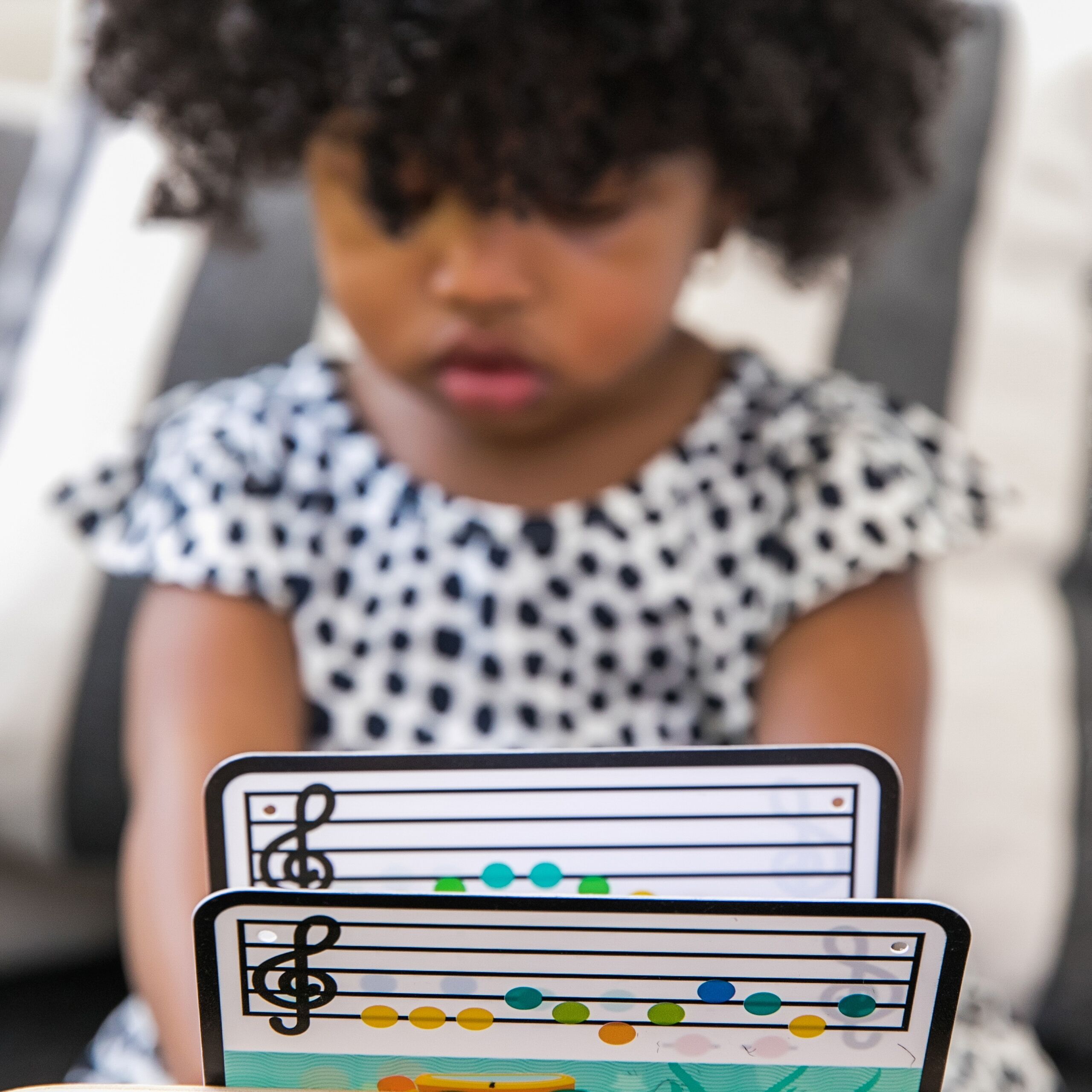
Spielzeug-Musikinstrument BABY EINSTEIN "Touch-Klavier", bunt, Spielzeug-Musikinstrumente, KinderB:31cm H:12cm T:23cm, Holz, Kunststoff, Spielzeug-Musikinstrument, mit interaktiver Elektronik-Tastatur, B:31cm H:12cm T:23cmBaby Einstein Holzklavier mit interaktiver elektronischer Touch-Funktion - dadurch benötigt es keine Knöpfe oder Tasten. Durch Berührung lassen sich unendlich viele Songs kreieren. Mit Lautstärkenregler. Das Touch Klavier enthält drei Notenblätter (6 Lieder) und verfügt über zwei Spielmodi. Eigenständiges Spielen oder gespeicherten Melodien lauschen. Inklusive Demobatterien. Erforderlich 3 Mignonbatterien., Farbe: Farbbezeichnung: bunt, Produktdetails: Ausstattung: voreingestellte Melodien, Lernfelder: Hand-Augen-Koordination, Hörsinn, musikalische Entwicklung, Rhythmusgefühl, Taktgefühl, Motorik, Funktionen: Soundeffekte, Lieferumfang: Anleitung, Notenblätter, Material: Material: Holz, Kunststoff, Maßangaben: Breite: 31 cm, Höhe: 12 cm, Tiefe: 23 cm, Stromversorgung: Art Stromversorgung: Batterie, Batterie-/Akku-Technologie: 1,5-V-Mignon (LR6/AA), Anzahl Batterien: 3 Stk., Typ Netzstecker: kein Netzanschluss vorhanden, Hinweise: Altersempfehlung: ab 6 Monaten, Warnhinweise: Entfernen Sie das Verpackungsmaterial, bevor Sie das Spielzeug Ihrem Kind geben. Bitte bewahren Sie alle relevanten Informationen für zukünftige Refernz auf. Dekorationen und Farben können variieren!, Lieferzustand Batterien / Akkus: Batterien im Produkt eingebaut, Technische Daten: WEEE-Reg.-Nr. DE: 32.532.67627,95 €*Versand: 3,99 €Sichere Weiterleitung zum Anbieter
-
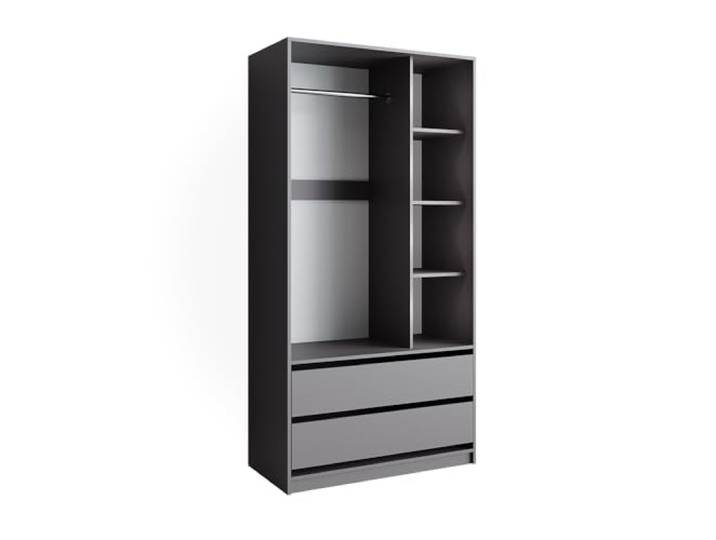
Vicco Kinderkleiderschrank Elmo , Anthrazit 100 x 200 cm mit 2 Schubladen, zur Aufbewahrung von Kleidung und Spielzeug kombinierbarVicco Kinderkleiderschrank Elmo , Anthrazit 100 x 200 cm mit 2 Schubladen, zur Aufbewahrung von Kleidung und Spielzeug kombinierbar. Der Jugendkleiderschrank Elmo ist eine gute Entscheidung für jedes Kinder- oder Jugendzimmer. Sein optimales Design und stilvolles Aussehen machen ihn zu einer universellen Lösung für jede Wohnung.\nDieses Kinderregal bietet viel Stauraum dank seines offenen Designs und den 2 Schubladen. Es ist perfekt für Kinder- und Spielzimmer geeignet.\nMAßE: Der Kinderkleiderschrank hat eine Tiefe von 50 cm, eine Breite von 100 cm und eine Höhe von 200 cm.\nMATERIAL: Der Kinderzimmerschrank besteht aus pflegeleichter, melaminharzbeschichteter 16 mm Spanplatte\nLIEFERUMFANG: Kinderkleiderschrank, Montageanleitung, Montagematerial. Farbe:Anthrazit246,90 €*Versand: 0,00 €Sichere Weiterleitung zum Anbieter
-
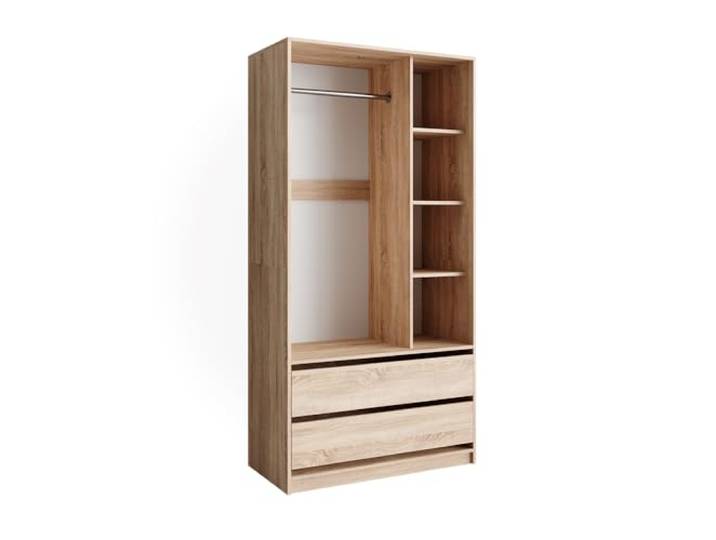
Vicco Kinderkleiderschrank Elmo , Sonoma 100 x 200 cm mit 2 Schubladen, zur Aufbewahrung von Kleidung und Spielzeug kombinierbarVicco Kinderkleiderschrank Elmo , Sonoma 100 x 200 cm mit 2 Schubladen, zur Aufbewahrung von Kleidung und Spielzeug kombinierbar. Der Jugendkleiderschrank Elmo ist eine gute Entscheidung für jedes Kinder- oder Jugendzimmer. Sein optimales Design und stilvolles Aussehen machen ihn zu einer universellen Lösung für jede Wohnung.\nDieses Kinderregal bietet viel Stauraum dank seines offenen Designs und den 2 Schubladen. Es ist perfekt für Kinder- und Spielzimmer geeignet.\nMAßE: Der Kinderkleiderschrank hat eine Tiefe von 50 cm, eine Breite von 100 cm und eine Höhe von 200 cm.\nMATERIAL: Der Kinderzimmerschrank besteht aus pflegeleichter, melaminharzbeschichteter 16 mm Spanplatte\nLIEFERUMFANG: Kinderkleiderschrank, Montageanleitung, Montagematerial. Farbe:Sonoma244,90 €*Versand: 0,00 €Sichere Weiterleitung zum Anbieter

-
Welches Format für bootfähigen USB Stick?
Welches Format für bootfähigen USB Stick? Möchtest du wissen, welches Dateisystem du für deinen bootfähigen USB Stick verwenden solltest? Das hängt von deinem Betriebssystem und dem Einsatzzweck des USB Sticks ab. Für Windows wird in der Regel das NTFS-Format empfohlen, während für macOS das exFAT-Format besser geeignet ist. Für Linux-Systeme wird oft das ext4-Dateisystem empfohlen. Es ist wichtig, das richtige Format zu wählen, um sicherzustellen, dass der USB Stick korrekt erkannt und verwendet werden kann. Hast du bereits ein bestimmtes Betriebssystem im Sinn, für das du den bootfähigen USB Stick erstellen möchtest? **
-
Wie erstellt man bootfähigen USB Stick?
Um einen bootfähigen USB-Stick zu erstellen, benötigen Sie zuerst ein geeignetes Programm wie Rufus oder Etcher. Schließen Sie den USB-Stick an Ihren Computer an und starten Sie das Programm. Wählen Sie das Betriebssystem oder die ISO-Datei aus, die Sie auf den USB-Stick übertragen möchten. Stellen Sie sicher, dass der USB-Stick ausgewählt ist und klicken Sie auf "Start" oder "Schreiben", um den Vorgang zu beginnen. Sobald der Vorgang abgeschlossen ist, können Sie den bootfähigen USB-Stick verwenden, um das Betriebssystem zu installieren oder von ihm zu booten. **
-
Wie erstelle ich einen bootfähigen Stick?
Um einen bootfähigen Stick zu erstellen, benötigst du zuerst einen leeren USB-Stick mit ausreichend Speicherplatz. Dann musst du ein Boot-Tool wie Rufus oder Etcher herunterladen und installieren. Öffne das Boot-Tool und wähle das Betriebssystem aus, das du auf den Stick installieren möchtest. Schließe den USB-Stick an deinen Computer an und starte den Vorgang, um das Betriebssystem auf den Stick zu kopieren. Sobald der Vorgang abgeschlossen ist, kannst du den bootfähigen Stick verwenden, um dein Betriebssystem zu installieren oder von ihm zu booten. **
-
Wie erstelle ich ein bootfähigen USB Stick?
Um einen bootfähigen USB-Stick zu erstellen, benötigen Sie zuerst ein USB-Laufwerk mit ausreichend Speicherplatz. Dann müssen Sie ein Boot-Tool wie Rufus, UNetbootin oder das Windows Media Creation Tool herunterladen. Öffnen Sie das Tool, wählen Sie das Betriebssystem oder die Software aus, die Sie auf den USB-Stick übertragen möchten, und starten Sie den Vorgang. Sobald der Vorgang abgeschlossen ist, können Sie den USB-Stick als bootfähiges Medium verwenden, indem Sie ihn in den entsprechenden Computer einstecken und ihn neu starten. **


Wie erstelle ich eine bootfähigen USB Stick?
Um einen bootfähigen USB-Stick zu erstellen, benötigen Sie zuerst ein USB-Laufwerk mit ausreichend Speicherplatz. Dann müssen Sie ein Boot-Image oder eine ISO-Datei des Betriebssystems herunterladen, das Sie auf dem USB-Stick installieren möchten. Anschließend können Sie ein kostenloses Tool wie Rufus oder Etcher verwenden, um das Boot-Image auf den USB-Stick zu schreiben. Starten Sie den Computer neu und wählen Sie im Boot-Menü den USB-Stick als Startlaufwerk aus, um das Betriebssystem zu installieren. Stellen Sie sicher, dass Sie alle wichtigen Daten vom USB-Stick sichern, da der Vorgang alle vorhandenen Daten löschen wird. **
Wie macht man einen bootfähigen USB Stick?
Um einen bootfähigen USB-Stick zu erstellen, benötigst du zuerst ein geeignetes Programm wie z.B. Rufus oder Etcher. Dann musst du das gewünschte Betriebssystem-Image herunterladen, z.B. Windows oder Linux. Anschließend öffnest du das Programm und wählst das heruntergeladene Image sowie den USB-Stick als Ziel aus. Danach startest du den Vorgang und wartest, bis der USB-Stick bootfähig ist. Zum Schluss kannst du den USB-Stick verwenden, um ein Betriebssystem von ihm zu booten. **
Top-Angebote
Produkte zum Begriff Bootfähigen:
-
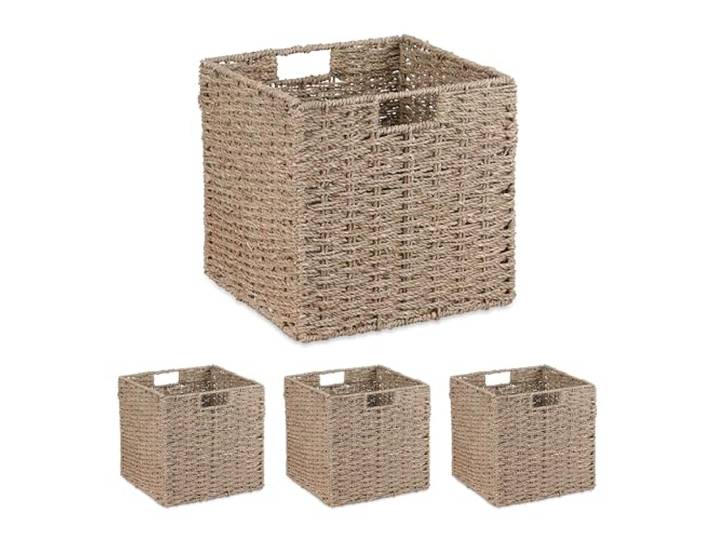
Relaxdays Aufbewahrungskorb, Set, Seegras, geflochtenes Design, Kleidung, Spielzeug, 30x30x30 cm, Regalkorb, NaturRelaxdays Aufbewahrungskorb, Set, Seegras, geflochtenes Design, Kleidung, Spielzeug, 30x30x30 cm, Regalkorb, Natur. Stauraum: Aufbewahrungskörbe für mehr Ordnung im 4er Set - Perfekt für Spielzeug, Kleidung uvm.\nDesign: Geflochtene Ordnungsgkörbe aus natürlichem Seegras - Stabile Konstruktion mit Metallrahmen\nVielseitig: Ideal als Regalkörbe für Würfelregale im Wohnzimmer oder Schlafzimmer - Auch für das Bad\nFaltbar: Die großen Allzweckkörbe lassen sich bei Bedarf platzsparend zusammenklappen und verstauen\nDetails: Quadratische Organisationskörbe mit Griffen - Maße je Korb H x B x T: ca. 30 x 30 x 30 cm Farbe:Natur59,99 €*Versand: 0,00 €Sichere Weiterleitung zum Anbieter
-
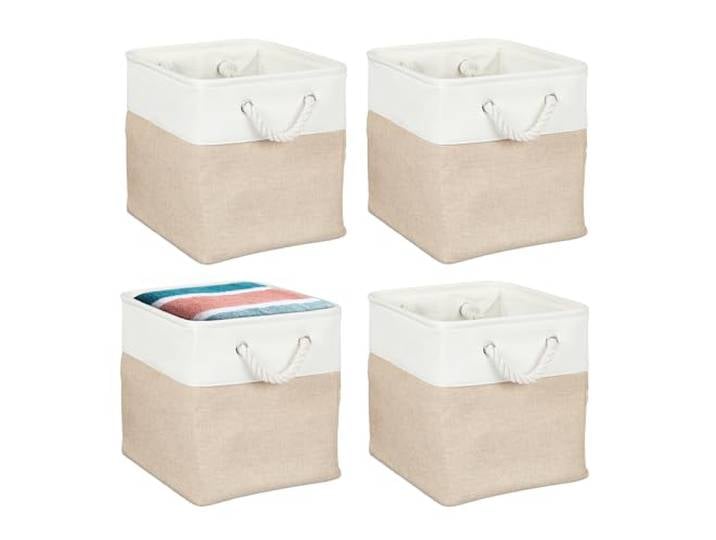
Relaxdays Aufbewahrungskorb, 4er Set, Leinen, mit Seilgriffen, Kleidung, Spielzeug, Größenwahl, Regalkorb, beige/weißRelaxdays Aufbewahrungskorb, 4er Set, Leinen, mit Seilgriffen, Kleidung, Spielzeug, Größenwahl, Regalkorb, beige/weiß. Basics: Organisationskörbe mit Seilgriffen zum Tragen - Körbe in verschiedenen Größen zur Auswahl\nStauraum: Praktische Aufbewahrungskörbe im 4er Set für mehr Ordnung - Für Spielzeug, Kleidung uvm.\nFaltbar: Die großen Allzweckkörbe lassen sich bei Bedarf platzsparend zusammenklappen und verstauen\nVielseitig: Ideal als Regalkörbe für Würfelregale im Wohnzimmer oder Schlafzimmer - Auch für das Bad\nDesign: Zweifarbige Körbe aus Leinen in Weiß und Beige - Stabile Konstruktion mit Metallrahmen Farbe:Beige/Weiß29,99 €*Versand: 0,00 €Sichere Weiterleitung zum Anbieter
-
Spielzeug-Musikinstrument BABY EINSTEIN "Touch-Klavier", bunt, Spielzeug-Musikinstrumente, KinderB:31cm H:12cm T:23cm, Holz, Kunststoff, Spielzeug-Musikinstrument, mit interaktiver Elektronik-Tastatur, B:31cm H:12cm T:23cmBaby Einstein Holzklavier mit interaktiver elektronischer Touch-Funktion - dadurch benötigt es keine Knöpfe oder Tasten. Durch Berührung lassen sich unendlich viele Songs kreieren. Mit Lautstärkenregler. Das Touch Klavier enthält drei Notenblätter (6 Lieder) und verfügt über zwei Spielmodi. Eigenständiges Spielen oder gespeicherten Melodien lauschen. Inklusive Demobatterien. Erforderlich 3 Mignonbatterien., Farbe: Farbbezeichnung: bunt, Produktdetails: Ausstattung: voreingestellte Melodien, Lernfelder: Hand-Augen-Koordination, Hörsinn, musikalische Entwicklung, Rhythmusgefühl, Taktgefühl, Motorik, Funktionen: Soundeffekte, Lieferumfang: Anleitung, Notenblätter, Material: Material: Holz, Kunststoff, Maßangaben: Breite: 31 cm, Höhe: 12 cm, Tiefe: 23 cm, Stromversorgung: Art Stromversorgung: Batterie, Batterie-/Akku-Technologie: 1,5-V-Mignon (LR6/AA), Anzahl Batterien: 3 Stk., Typ Netzstecker: kein Netzanschluss vorhanden, Hinweise: Altersempfehlung: ab 6 Monaten, Warnhinweise: Entfernen Sie das Verpackungsmaterial, bevor Sie das Spielzeug Ihrem Kind geben. Bitte bewahren Sie alle relevanten Informationen für zukünftige Refernz auf. Dekorationen und Farben können variieren!, Lieferzustand Batterien / Akkus: Batterien im Produkt eingebaut, Technische Daten: WEEE-Reg.-Nr. DE: 32.532.67627,95 €*Versand: 3,99 €Sichere Weiterleitung zum Anbieter
-
Wurden keine bootfähigen Laufwerke gefunden?
Es könnte sein, dass das System keine bootfähigen Laufwerke erkennt oder dass keine geeigneten Laufwerke angeschlossen sind. Es könnte auch ein Problem mit den BIOS-Einstellungen oder dem Betriebssystem selbst vorliegen. Es ist ratsam, die BIOS-Einstellungen zu überprüfen und sicherzustellen, dass das richtige Betriebssystem installiert ist. **
-
Was bedeutet "Keine bootfähigen Geräte"?
"Keine bootfähigen Geräte" bedeutet, dass das Gerät nicht in der Lage ist, von einem externen Speichermedium wie einer CD, DVD oder USB-Stick zu starten. Dies kann verschiedene Gründe haben, wie fehlende oder beschädigte Boot-Dateien, falsche Boot-Einstellungen im BIOS oder Hardware-Probleme. In diesem Fall kann das Gerät nicht ordnungsgemäß hochfahren und muss möglicherweise repariert werden. **
-
Welches Format für bootfähigen USB Stick?
Welches Format für bootfähigen USB Stick? Möchtest du wissen, welches Dateisystem du für deinen bootfähigen USB Stick verwenden solltest? Das hängt von deinem Betriebssystem und dem Einsatzzweck des USB Sticks ab. Für Windows wird in der Regel das NTFS-Format empfohlen, während für macOS das exFAT-Format besser geeignet ist. Für Linux-Systeme wird oft das ext4-Dateisystem empfohlen. Es ist wichtig, das richtige Format zu wählen, um sicherzustellen, dass der USB Stick korrekt erkannt und verwendet werden kann. Hast du bereits ein bestimmtes Betriebssystem im Sinn, für das du den bootfähigen USB Stick erstellen möchtest? **
-
Wie erstellt man bootfähigen USB Stick?
Um einen bootfähigen USB-Stick zu erstellen, benötigen Sie zuerst ein geeignetes Programm wie Rufus oder Etcher. Schließen Sie den USB-Stick an Ihren Computer an und starten Sie das Programm. Wählen Sie das Betriebssystem oder die ISO-Datei aus, die Sie auf den USB-Stick übertragen möchten. Stellen Sie sicher, dass der USB-Stick ausgewählt ist und klicken Sie auf "Start" oder "Schreiben", um den Vorgang zu beginnen. Sobald der Vorgang abgeschlossen ist, können Sie den bootfähigen USB-Stick verwenden, um das Betriebssystem zu installieren oder von ihm zu booten. **
Ähnliche Suchbegriffe für Bootfähigen
-
Vicco Kinderkleiderschrank Elmo , Anthrazit 100 x 200 cm mit 2 Schubladen, zur Aufbewahrung von Kleidung und Spielzeug kombinierbarVicco Kinderkleiderschrank Elmo , Anthrazit 100 x 200 cm mit 2 Schubladen, zur Aufbewahrung von Kleidung und Spielzeug kombinierbar. Der Jugendkleiderschrank Elmo ist eine gute Entscheidung für jedes Kinder- oder Jugendzimmer. Sein optimales Design und stilvolles Aussehen machen ihn zu einer universellen Lösung für jede Wohnung.\nDieses Kinderregal bietet viel Stauraum dank seines offenen Designs und den 2 Schubladen. Es ist perfekt für Kinder- und Spielzimmer geeignet.\nMAßE: Der Kinderkleiderschrank hat eine Tiefe von 50 cm, eine Breite von 100 cm und eine Höhe von 200 cm.\nMATERIAL: Der Kinderzimmerschrank besteht aus pflegeleichter, melaminharzbeschichteter 16 mm Spanplatte\nLIEFERUMFANG: Kinderkleiderschrank, Montageanleitung, Montagematerial. Farbe:Anthrazit246,90 €*Versand: 0,00 €Sichere Weiterleitung zum Anbieter
-
Vicco Kinderkleiderschrank Elmo , Sonoma 100 x 200 cm mit 2 Schubladen, zur Aufbewahrung von Kleidung und Spielzeug kombinierbarVicco Kinderkleiderschrank Elmo , Sonoma 100 x 200 cm mit 2 Schubladen, zur Aufbewahrung von Kleidung und Spielzeug kombinierbar. Der Jugendkleiderschrank Elmo ist eine gute Entscheidung für jedes Kinder- oder Jugendzimmer. Sein optimales Design und stilvolles Aussehen machen ihn zu einer universellen Lösung für jede Wohnung.\nDieses Kinderregal bietet viel Stauraum dank seines offenen Designs und den 2 Schubladen. Es ist perfekt für Kinder- und Spielzimmer geeignet.\nMAßE: Der Kinderkleiderschrank hat eine Tiefe von 50 cm, eine Breite von 100 cm und eine Höhe von 200 cm.\nMATERIAL: Der Kinderzimmerschrank besteht aus pflegeleichter, melaminharzbeschichteter 16 mm Spanplatte\nLIEFERUMFANG: Kinderkleiderschrank, Montageanleitung, Montagematerial. Farbe:Sonoma244,90 €*Versand: 0,00 €Sichere Weiterleitung zum Anbieter
-
Wie erstelle ich einen bootfähigen Stick?
Um einen bootfähigen Stick zu erstellen, benötigst du zuerst einen leeren USB-Stick mit ausreichend Speicherplatz. Dann musst du ein Boot-Tool wie Rufus oder Etcher herunterladen und installieren. Öffne das Boot-Tool und wähle das Betriebssystem aus, das du auf den Stick installieren möchtest. Schließe den USB-Stick an deinen Computer an und starte den Vorgang, um das Betriebssystem auf den Stick zu kopieren. Sobald der Vorgang abgeschlossen ist, kannst du den bootfähigen Stick verwenden, um dein Betriebssystem zu installieren oder von ihm zu booten. **
-
Wie erstelle ich ein bootfähigen USB Stick?
Um einen bootfähigen USB-Stick zu erstellen, benötigen Sie zuerst ein USB-Laufwerk mit ausreichend Speicherplatz. Dann müssen Sie ein Boot-Tool wie Rufus, UNetbootin oder das Windows Media Creation Tool herunterladen. Öffnen Sie das Tool, wählen Sie das Betriebssystem oder die Software aus, die Sie auf den USB-Stick übertragen möchten, und starten Sie den Vorgang. Sobald der Vorgang abgeschlossen ist, können Sie den USB-Stick als bootfähiges Medium verwenden, indem Sie ihn in den entsprechenden Computer einstecken und ihn neu starten. **
-
Wie erstelle ich eine bootfähigen USB Stick?
Um einen bootfähigen USB-Stick zu erstellen, benötigen Sie zuerst ein USB-Laufwerk mit ausreichend Speicherplatz. Dann müssen Sie ein Boot-Image oder eine ISO-Datei des Betriebssystems herunterladen, das Sie auf dem USB-Stick installieren möchten. Anschließend können Sie ein kostenloses Tool wie Rufus oder Etcher verwenden, um das Boot-Image auf den USB-Stick zu schreiben. Starten Sie den Computer neu und wählen Sie im Boot-Menü den USB-Stick als Startlaufwerk aus, um das Betriebssystem zu installieren. Stellen Sie sicher, dass Sie alle wichtigen Daten vom USB-Stick sichern, da der Vorgang alle vorhandenen Daten löschen wird. **
-
Wie macht man einen bootfähigen USB Stick?
Um einen bootfähigen USB-Stick zu erstellen, benötigst du zuerst ein geeignetes Programm wie z.B. Rufus oder Etcher. Dann musst du das gewünschte Betriebssystem-Image herunterladen, z.B. Windows oder Linux. Anschließend öffnest du das Programm und wählst das heruntergeladene Image sowie den USB-Stick als Ziel aus. Danach startest du den Vorgang und wartest, bis der USB-Stick bootfähig ist. Zum Schluss kannst du den USB-Stick verwenden, um ein Betriebssystem von ihm zu booten. **
* Alle Preise verstehen sich inklusive der gesetzlichen Mehrwertsteuer und ggf. zuzüglich Versandkosten. Die Angebotsinformationen basieren auf den Angaben des jeweiligen Shops und werden über automatisierte Prozesse aktualisiert. Eine Aktualisierung in Echtzeit findet nicht statt, so dass es im Einzelfall zu Abweichungen kommen kann. ** Hinweis: Teile dieses Inhalts wurden von KI erstellt.