Domain seite.at kaufen?
Wir ziehen mit dem Projekt
seite.at um.
Sind Sie am Kauf der Domain
seite.at interessiert?
domain@kv-gmbh.de · 0541-91531010
Domain seite.at kaufen?
Was sind Gitternetzlinien?
Gitternetzlinien sind Linien, die ein regelmäßiges Raster oder Gitter bilden, um den Raum in gleichmäßige Abschnitte zu unterteilen. Sie dienen dazu, den Raum zu strukturieren und Orientierungspunkte zu schaffen. Gitternetzlinien werden häufig in der Geometrie, Kartografie, Architektur und technischen Zeichnungen verwendet, um Objekte präzise zu positionieren und zu messen. Sie helfen dabei, Symmetrie, Proportionen und Abstände zu visualisieren und zu überprüfen. In der digitalen Bildbearbeitung werden Gitternetzlinien oft als Hilfsmittel verwendet, um Objekte zu platzieren und auszurichten. **
Wie kann ich Gitternetzlinien ausblenden?
Um Gitternetzlinien in einem Diagramm auszublenden, musst du zuerst das Diagramm auswählen. Anschließend kannst du in den Diagrammoptionen die Gitternetzlinien deaktivieren. Je nachdem, welche Software oder Anwendung du verwendest, kann der genaue Prozess variieren. Normalerweise findest du die Option, um Gitternetzlinien auszublenden, in den Einstellungen oder Formatierungsmöglichkeiten des Diagramms. Wenn du Schwierigkeiten hast, die Gitternetzlinien auszublenden, kannst du auch in der Hilfe oder den Support-Dokumentationen der jeweiligen Software nach Anleitungen suchen. **
Ähnliche Suchbegriffe für Gitternetzlinien
Top-Angebote
Produkte zum Begriff Gitternetzlinien:
-
Spielzeug-Musikinstrument BABY EINSTEIN "Touch-Klavier", bunt, Spielzeug-Musikinstrumente, KinderB:31cm H:12cm T:23cm, Holz, Kunststoff, Spielzeug-Musikinstrument, mit interaktiver Elektronik-Tastatur, B:31cm H:12cm T:23cmBaby Einstein Holzklavier mit interaktiver elektronischer Touch-Funktion - dadurch benötigt es keine Knöpfe oder Tasten. Durch Berührung lassen sich unendlich viele Songs kreieren. Mit Lautstärkenregler. Das Touch Klavier enthält drei Notenblätter (6 Lieder) und verfügt über zwei Spielmodi. Eigenständiges Spielen oder gespeicherten Melodien lauschen. Inklusive Demobatterien. Erforderlich 3 Mignonbatterien., Farbe: Farbbezeichnung: bunt, Produktdetails: Ausstattung: voreingestellte Melodien, Lernfelder: Hand-Augen-Koordination, Hörsinn, musikalische Entwicklung, Rhythmusgefühl, Taktgefühl, Motorik, Funktionen: Soundeffekte, Lieferumfang: Anleitung, Notenblätter, Material: Material: Holz, Kunststoff, Maßangaben: Breite: 31 cm, Höhe: 12 cm, Tiefe: 23 cm, Stromversorgung: Art Stromversorgung: Batterie, Batterie-/Akku-Technologie: 1,5-V-Mignon (LR6/AA), Anzahl Batterien: 3 Stk., Typ Netzstecker: kein Netzanschluss vorhanden, Hinweise: Altersempfehlung: ab 6 Monaten, Warnhinweise: Entfernen Sie das Verpackungsmaterial, bevor Sie das Spielzeug Ihrem Kind geben. Bitte bewahren Sie alle relevanten Informationen für zukünftige Refernz auf. Dekorationen und Farben können variieren!, Lieferzustand Batterien / Akkus: Batterien im Produkt eingebaut, Technische Daten: WEEE-Reg.-Nr. DE: 32.532.67627,95 €*Versand: 3,99 €Sichere Weiterleitung zum Anbieter
-
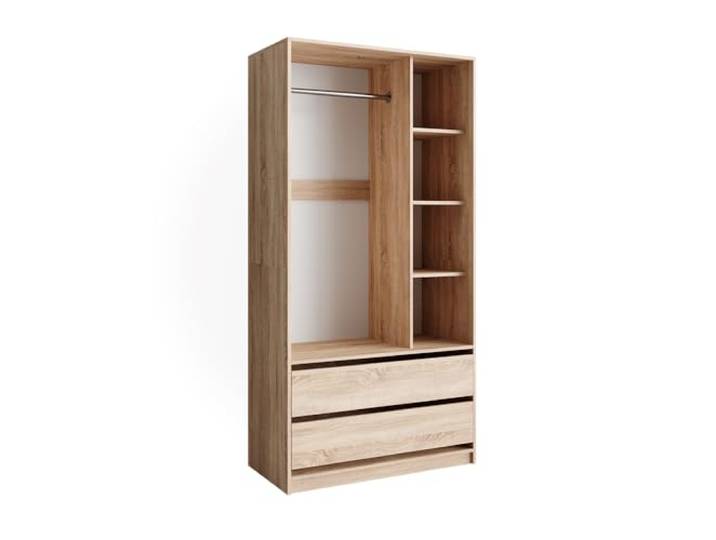
Vicco Kinderkleiderschrank Elmo, Sonoma, 100 x 200 cm mit 2 Schubladen, zur Aufbewahrung von Kleidung und Spielzeug kombinierbarVicco Kinderkleiderschrank Elmo, Sonoma, 100 x 200 cm mit 2 Schubladen, zur Aufbewahrung von Kleidung und Spielzeug kombinierbar. Der Jugendkleiderschrank Elmo ist eine gute Entscheidung für jedes Kinder- oder Jugendzimmer. Sein optimales Design und stilvolles Aussehen machen ihn zu einer universellen Lösung für jede Wohnung.\nDieses Kinderregal bietet viel Stauraum dank seines offenen Designs und den 2 Schubladen. Es ist perfekt für Kinder- und Spielzimmer geeignet.\nMAßE: Der Kinderkleiderschrank hat eine Tiefe von 50 cm, eine Breite von 100 cm und eine Höhe von 200 cm.\nMATERIAL: Der Kinderzimmerschrank besteht aus pflegeleichter, melaminharzbeschichteter 16 mm Spanplatte\nLIEFERUMFANG: Kinderkleiderschrank, Montageanleitung, Montagematerial. Farbe:Sonoma244,90 €*Versand: 0,00 €Sichere Weiterleitung zum Anbieter



-
Wie kann ich Gitternetzlinien drucken?
Um Gitternetzlinien beim Drucken einzufügen, musst du normalerweise die Einstellungen in deinem Druckprogramm anpassen. In den meisten Druckertreibern gibt es eine Option, um Gitternetzlinien oder Rasterlinien hinzuzufügen. Du kannst auch spezielle Software verwenden, die das Hinzufügen von Gitternetzlinien ermöglicht. Alternativ kannst du auch in deinem Grafikprogramm Gitternetzlinien manuell einfügen, bevor du das Dokument druckst. Stelle sicher, dass du die Gitternetzlinien in einer leichten Farbe oder mit einem dünnen Linienstil druckst, damit sie nicht zu dominant sind. **
-
Wie kann man Gitternetzlinien löschen?
Um Gitternetzlinien in einem Dokument zu löschen, können Sie die Funktion "Gitternetzlinien anzeigen" deaktivieren. Dies kann je nach Programm unterschiedlich sein, aber normalerweise finden Sie diese Option in den Einstellungen oder im Menü "Ansicht". Alternativ können Sie auch die Gitternetzlinien auswählen und die Löschtaste auf Ihrer Tastatur drücken. **
-
Wie kann man Gitternetzlinien drucken?
Um Gitternetzlinien zu drucken, können Sie eine Tabellenkalkulationssoftware wie Microsoft Excel oder Google Sheets verwenden. Erstellen Sie eine Tabelle mit den gewünschten Gitternetzlinien und passen Sie die Zellengröße an. Anschließend können Sie die Tabelle ausdrucken und die Gitternetzlinien werden auf dem gedruckten Blatt sichtbar sein. **
-
Wo finde ich Gitternetzlinien in Word?
In Word findest du Gitternetzlinien unter dem Register "Layout". Dort klickst du auf "Richtlinien" und wählst dann "Rasterlinien und Führungslinien anzeigen" aus. Dadurch werden Gitternetzlinien auf deinem Dokument angezeigt, die dir beim Ausrichten von Objekten helfen. Du kannst auch die Abstände und Farben der Gitternetzlinien anpassen, um sie besser sichtbar zu machen. Gitternetzlinien sind besonders nützlich, wenn du präzise Layouts erstellen möchtest oder Objekte genau positionieren musst. **

Wie entferne ich Gitternetzlinien in Excel?
Um Gitternetzlinien in Excel zu entfernen, klicken Sie auf die Registerkarte "Ansicht" in der Menüleiste. Dort finden Sie die Option "Gitternetzlinien". Wenn Sie diese deaktivieren, werden die Gitternetzlinien ausgeblendet. Eine alternative Methode ist es, mit der rechten Maustaste auf eine Zelle zu klicken und im Kontextmenü die Option "Zellen formatieren" auszuwählen. Dort können Sie unter dem Register "Rahmen" die Gitternetzlinien entfernen. Sie können auch die Tastenkombination "Strg + Umschalt + L" verwenden, um die Gitternetzlinien ein- oder auszublenden. **
Wie entferne ich Gitternetzlinien in Word?
Um Gitternetzlinien in Word zu entfernen, musst du zuerst sicherstellen, dass du im Register "Layout" bist. Dort findest du die Option "Gitternetzlinien anzeigen" unter "Tabelle anzeigen". Wenn du diese Option deaktivierst, sollten die Gitternetzlinien verschwinden. Alternativ kannst du auch die Tabelle markieren, auf "Tabellentools" klicken und dann "Rahmenlinien" deaktivieren. Dadurch werden die Gitternetzlinien ebenfalls entfernt. Es ist wichtig zu beachten, dass das Entfernen der Gitternetzlinien die Struktur der Tabelle nicht verändert, sondern nur die Anzeige beeinflusst. **
Top-Angebote
Produkte zum Begriff Gitternetzlinien:
-
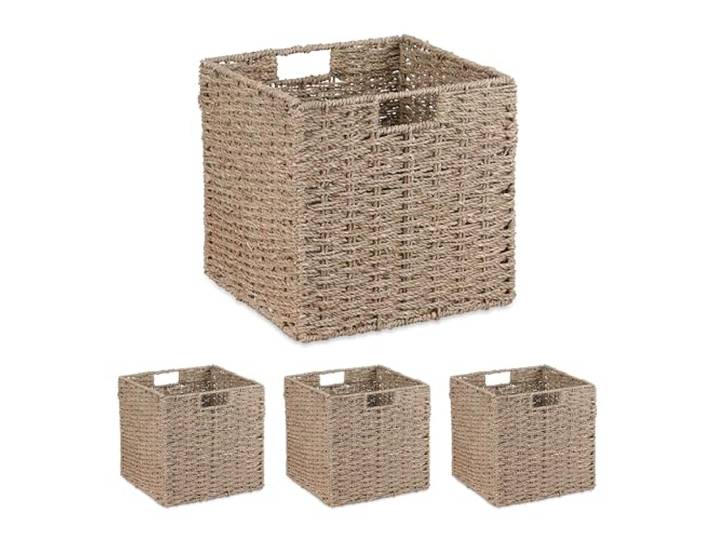
Relaxdays Aufbewahrungskorb, Set, Seegras, geflochtenes Design, Kleidung, Spielzeug, 30x30x30 cm, Regalkorb, NaturRelaxdays Aufbewahrungskorb, Set, Seegras, geflochtenes Design, Kleidung, Spielzeug, 30x30x30 cm, Regalkorb, Natur. Stauraum: Aufbewahrungskörbe für mehr Ordnung im 4er Set - Perfekt für Spielzeug, Kleidung uvm.\nDesign: Geflochtene Ordnungsgkörbe aus natürlichem Seegras - Stabile Konstruktion mit Metallrahmen\nVielseitig: Ideal als Regalkörbe für Würfelregale im Wohnzimmer oder Schlafzimmer - Auch für das Bad\nFaltbar: Die großen Allzweckkörbe lassen sich bei Bedarf platzsparend zusammenklappen und verstauen\nDetails: Quadratische Organisationskörbe mit Griffen - Maße je Korb H x B x T: ca. 30 x 30 x 30 cm Farbe:Natur59,99 €*Versand: 0,00 €Sichere Weiterleitung zum Anbieter
-
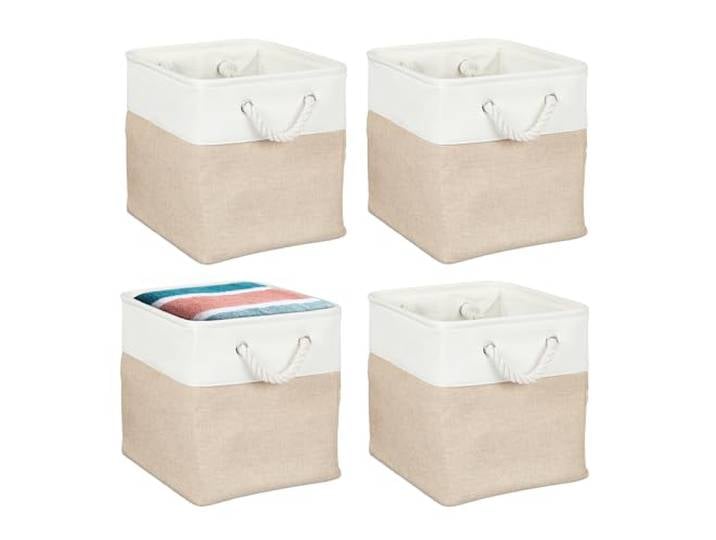
Relaxdays Aufbewahrungskorb, 4er Set, Leinen, mit Seilgriffen, Kleidung, Spielzeug, Größenwahl, Regalkorb, beige/weißRelaxdays Aufbewahrungskorb, 4er Set, Leinen, mit Seilgriffen, Kleidung, Spielzeug, Größenwahl, Regalkorb, beige/weiß. Basics: Organisationskörbe mit Seilgriffen zum Tragen - Körbe in verschiedenen Größen zur Auswahl\nStauraum: Praktische Aufbewahrungskörbe im 4er Set für mehr Ordnung - Für Spielzeug, Kleidung uvm.\nFaltbar: Die großen Allzweckkörbe lassen sich bei Bedarf platzsparend zusammenklappen und verstauen\nVielseitig: Ideal als Regalkörbe für Würfelregale im Wohnzimmer oder Schlafzimmer - Auch für das Bad\nDesign: Zweifarbige Körbe aus Leinen in Weiß und Beige - Stabile Konstruktion mit Metallrahmen Farbe:Beige/Weiß29,99 €*Versand: 0,00 €Sichere Weiterleitung zum Anbieter
-
Spielzeug-Musikinstrument BABY EINSTEIN "Touch-Klavier", bunt, Spielzeug-Musikinstrumente, KinderB:31cm H:12cm T:23cm, Holz, Kunststoff, Spielzeug-Musikinstrument, mit interaktiver Elektronik-Tastatur, B:31cm H:12cm T:23cmBaby Einstein Holzklavier mit interaktiver elektronischer Touch-Funktion - dadurch benötigt es keine Knöpfe oder Tasten. Durch Berührung lassen sich unendlich viele Songs kreieren. Mit Lautstärkenregler. Das Touch Klavier enthält drei Notenblätter (6 Lieder) und verfügt über zwei Spielmodi. Eigenständiges Spielen oder gespeicherten Melodien lauschen. Inklusive Demobatterien. Erforderlich 3 Mignonbatterien., Farbe: Farbbezeichnung: bunt, Produktdetails: Ausstattung: voreingestellte Melodien, Lernfelder: Hand-Augen-Koordination, Hörsinn, musikalische Entwicklung, Rhythmusgefühl, Taktgefühl, Motorik, Funktionen: Soundeffekte, Lieferumfang: Anleitung, Notenblätter, Material: Material: Holz, Kunststoff, Maßangaben: Breite: 31 cm, Höhe: 12 cm, Tiefe: 23 cm, Stromversorgung: Art Stromversorgung: Batterie, Batterie-/Akku-Technologie: 1,5-V-Mignon (LR6/AA), Anzahl Batterien: 3 Stk., Typ Netzstecker: kein Netzanschluss vorhanden, Hinweise: Altersempfehlung: ab 6 Monaten, Warnhinweise: Entfernen Sie das Verpackungsmaterial, bevor Sie das Spielzeug Ihrem Kind geben. Bitte bewahren Sie alle relevanten Informationen für zukünftige Refernz auf. Dekorationen und Farben können variieren!, Lieferzustand Batterien / Akkus: Batterien im Produkt eingebaut, Technische Daten: WEEE-Reg.-Nr. DE: 32.532.67627,95 €*Versand: 3,99 €Sichere Weiterleitung zum Anbieter
-
Was sind Gitternetzlinien?
Gitternetzlinien sind Linien, die ein regelmäßiges Raster oder Gitter bilden, um den Raum in gleichmäßige Abschnitte zu unterteilen. Sie dienen dazu, den Raum zu strukturieren und Orientierungspunkte zu schaffen. Gitternetzlinien werden häufig in der Geometrie, Kartografie, Architektur und technischen Zeichnungen verwendet, um Objekte präzise zu positionieren und zu messen. Sie helfen dabei, Symmetrie, Proportionen und Abstände zu visualisieren und zu überprüfen. In der digitalen Bildbearbeitung werden Gitternetzlinien oft als Hilfsmittel verwendet, um Objekte zu platzieren und auszurichten. **
-
Wie kann ich Gitternetzlinien ausblenden?
Um Gitternetzlinien in einem Diagramm auszublenden, musst du zuerst das Diagramm auswählen. Anschließend kannst du in den Diagrammoptionen die Gitternetzlinien deaktivieren. Je nachdem, welche Software oder Anwendung du verwendest, kann der genaue Prozess variieren. Normalerweise findest du die Option, um Gitternetzlinien auszublenden, in den Einstellungen oder Formatierungsmöglichkeiten des Diagramms. Wenn du Schwierigkeiten hast, die Gitternetzlinien auszublenden, kannst du auch in der Hilfe oder den Support-Dokumentationen der jeweiligen Software nach Anleitungen suchen. **
-
Wie kann ich Gitternetzlinien drucken?
Um Gitternetzlinien beim Drucken einzufügen, musst du normalerweise die Einstellungen in deinem Druckprogramm anpassen. In den meisten Druckertreibern gibt es eine Option, um Gitternetzlinien oder Rasterlinien hinzuzufügen. Du kannst auch spezielle Software verwenden, die das Hinzufügen von Gitternetzlinien ermöglicht. Alternativ kannst du auch in deinem Grafikprogramm Gitternetzlinien manuell einfügen, bevor du das Dokument druckst. Stelle sicher, dass du die Gitternetzlinien in einer leichten Farbe oder mit einem dünnen Linienstil druckst, damit sie nicht zu dominant sind. **
-
Wie kann man Gitternetzlinien löschen?
Um Gitternetzlinien in einem Dokument zu löschen, können Sie die Funktion "Gitternetzlinien anzeigen" deaktivieren. Dies kann je nach Programm unterschiedlich sein, aber normalerweise finden Sie diese Option in den Einstellungen oder im Menü "Ansicht". Alternativ können Sie auch die Gitternetzlinien auswählen und die Löschtaste auf Ihrer Tastatur drücken. **
Ähnliche Suchbegriffe für Gitternetzlinien
-
Vicco Kinderkleiderschrank Elmo, Sonoma, 100 x 200 cm mit 2 Schubladen, zur Aufbewahrung von Kleidung und Spielzeug kombinierbarVicco Kinderkleiderschrank Elmo, Sonoma, 100 x 200 cm mit 2 Schubladen, zur Aufbewahrung von Kleidung und Spielzeug kombinierbar. Der Jugendkleiderschrank Elmo ist eine gute Entscheidung für jedes Kinder- oder Jugendzimmer. Sein optimales Design und stilvolles Aussehen machen ihn zu einer universellen Lösung für jede Wohnung.\nDieses Kinderregal bietet viel Stauraum dank seines offenen Designs und den 2 Schubladen. Es ist perfekt für Kinder- und Spielzimmer geeignet.\nMAßE: Der Kinderkleiderschrank hat eine Tiefe von 50 cm, eine Breite von 100 cm und eine Höhe von 200 cm.\nMATERIAL: Der Kinderzimmerschrank besteht aus pflegeleichter, melaminharzbeschichteter 16 mm Spanplatte\nLIEFERUMFANG: Kinderkleiderschrank, Montageanleitung, Montagematerial. Farbe:Sonoma244,90 €*Versand: 0,00 €Sichere Weiterleitung zum Anbieter
-
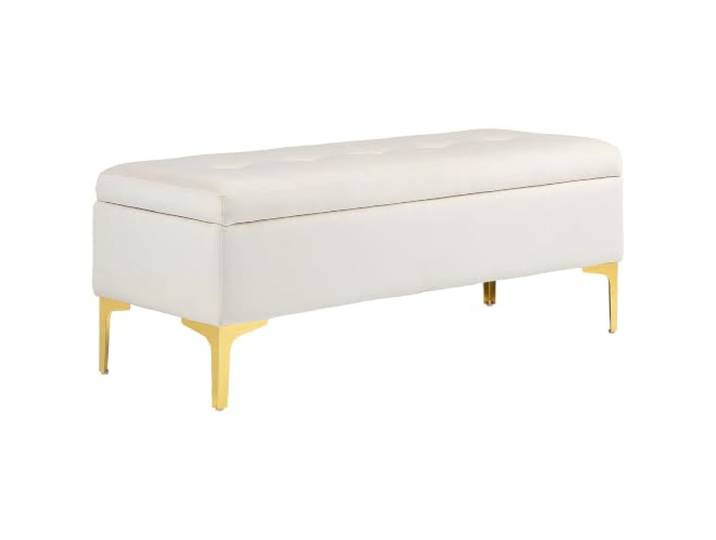
HOMCOM Sitzbank mit Stauraum Polsterbank Samtoptik 120x44x44,5 cm Beige Faltbare Kisten Aufbewahrung, Kleiderschrank Organizer, für Spielzeug, Kleidung, BücherHOMCOM Sitzbank mit Stauraum Polsterbank Samtoptik 120x44x44,5 cm Beige Faltbare Kisten Aufbewahrung, Kleiderschrank Organizer, für Spielzeug, Kleidung, Bücher. Bequeme Sitzgelegenheit: Mit dick gepolstertem Oberteil aus hautfreundlichem Samtstoff und knopfgetuftetem Design bietet diese Sitzbank einen angenehmen Rastplatz für ein kurzes Gespräch mit Freunden.\nVersteckter Stauraum: Diese Bettbank verfügt über Stauraum unter dem oberen Deckel, sodass Sie Decken, Handtücher oder Kissen ordentlich verstauen können.\nVielseitige Nutzung: Ob Sie sich zum Schuhe binden hinsetzen, zusätzliche Sitzgelegenheiten für Gäste schaffen, eine Leseecke unter dem Fenster einrichten oder einen Hocker am Fußende des Bettes benötigen, dieser Sitzhocker passt sich Ihren Bedürfnissen an.\nStabiler Sockel: Diese Polsterbank mit Stauraum hat vier elektroplattierte Metallbeine mit goldfarbener Oberfläche, die bis zu 120 kg tragen können. Rutschfeste Fußpolster bieten zusätzliche Stabilität und verhindern Kratzer auf dem Boden.\nAbmessung der Polsterbank: Gesamtabmessung: 120L x 44B x 44,5H cm. Belastbarkeit: 120 kg. Montage erforderlich. Farbe:Beige84,90 €*Versand: 0,00 €Sichere Weiterleitung zum Anbieter
-
Wie kann man Gitternetzlinien drucken?
Um Gitternetzlinien zu drucken, können Sie eine Tabellenkalkulationssoftware wie Microsoft Excel oder Google Sheets verwenden. Erstellen Sie eine Tabelle mit den gewünschten Gitternetzlinien und passen Sie die Zellengröße an. Anschließend können Sie die Tabelle ausdrucken und die Gitternetzlinien werden auf dem gedruckten Blatt sichtbar sein. **
-
Wo finde ich Gitternetzlinien in Word?
In Word findest du Gitternetzlinien unter dem Register "Layout". Dort klickst du auf "Richtlinien" und wählst dann "Rasterlinien und Führungslinien anzeigen" aus. Dadurch werden Gitternetzlinien auf deinem Dokument angezeigt, die dir beim Ausrichten von Objekten helfen. Du kannst auch die Abstände und Farben der Gitternetzlinien anpassen, um sie besser sichtbar zu machen. Gitternetzlinien sind besonders nützlich, wenn du präzise Layouts erstellen möchtest oder Objekte genau positionieren musst. **
-
Wie entferne ich Gitternetzlinien in Excel?
Um Gitternetzlinien in Excel zu entfernen, klicken Sie auf die Registerkarte "Ansicht" in der Menüleiste. Dort finden Sie die Option "Gitternetzlinien". Wenn Sie diese deaktivieren, werden die Gitternetzlinien ausgeblendet. Eine alternative Methode ist es, mit der rechten Maustaste auf eine Zelle zu klicken und im Kontextmenü die Option "Zellen formatieren" auszuwählen. Dort können Sie unter dem Register "Rahmen" die Gitternetzlinien entfernen. Sie können auch die Tastenkombination "Strg + Umschalt + L" verwenden, um die Gitternetzlinien ein- oder auszublenden. **
-
Wie entferne ich Gitternetzlinien in Word?
Um Gitternetzlinien in Word zu entfernen, musst du zuerst sicherstellen, dass du im Register "Layout" bist. Dort findest du die Option "Gitternetzlinien anzeigen" unter "Tabelle anzeigen". Wenn du diese Option deaktivierst, sollten die Gitternetzlinien verschwinden. Alternativ kannst du auch die Tabelle markieren, auf "Tabellentools" klicken und dann "Rahmenlinien" deaktivieren. Dadurch werden die Gitternetzlinien ebenfalls entfernt. Es ist wichtig zu beachten, dass das Entfernen der Gitternetzlinien die Struktur der Tabelle nicht verändert, sondern nur die Anzeige beeinflusst. **
* Alle Preise verstehen sich inklusive der gesetzlichen Mehrwertsteuer und ggf. zuzüglich Versandkosten. Die Angebotsinformationen basieren auf den Angaben des jeweiligen Shops und werden über automatisierte Prozesse aktualisiert. Eine Aktualisierung in Echtzeit findet nicht statt, so dass es im Einzelfall zu Abweichungen kommen kann. ** Hinweis: Teile dieses Inhalts wurden von KI erstellt.