Domain seite.at kaufen?
Wir ziehen mit dem Projekt
seite.at um.
Sind Sie am Kauf der Domain
seite.at interessiert?
domain@kv-gmbh.de · 0541-91531010
Domain seite.at kaufen?
Ab welcher Seite beginnt die Seitennummerierung in Word 2010?
In Word 2010 beginnt die Seitennummerierung standardmäßig auf Seite 1. Es ist jedoch möglich, die Seitennummerierung ab einer beliebigen Seite zu starten, indem man die entsprechende Option in den Seitenlayout-Einstellungen ändert. **
Wo beginnt Seitennummerierung Hausarbeit?
Die Seitennummerierung einer Hausarbeit beginnt normalerweise auf der ersten Seite des eigentlichen Textes, also nach dem Deckblatt, dem Inhaltsverzeichnis und eventuellen Vorwörtern. Die erste Seite des eigentlichen Textes wird in der Regel als Seite 1 nummeriert. Es ist wichtig, die Seitennummerierung einheitlich und konsistent durch die gesamte Hausarbeit hindurch beizubehalten. Die genaue Position der Seitennummerierung kann je nach den Vorgaben der jeweiligen Hochschule oder des Lehrstuhls variieren, aber üblicherweise befinden sich die Seitenzahlen entweder oben rechts oder unten mittig auf der Seite. Es ist ratsam, sich vor dem Verfassen der Hausarbeit über die spezifischen Formatierungsrichtlinien und Seitennummerierungsvorgaben zu informieren. **
Ähnliche Suchbegriffe für Seitennummerierung
Top-Angebote
Produkte zum Begriff Seitennummerierung:
-
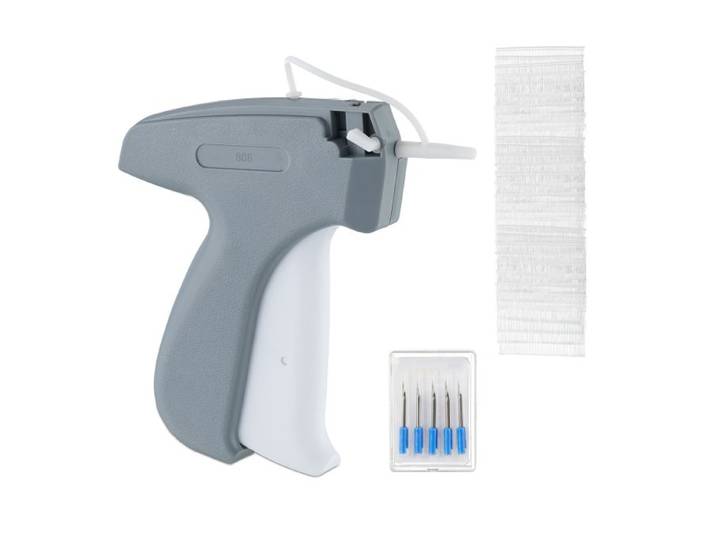
Relaxdays Etikettierpistole KleidungRelaxdays Etikettierpistole Kleidung. Mit dieser praktischen Etikettiermaschine kannst Du Kleidung, Taschen und andere Accessoires schnell und einfach mit Preisschildern oder Markenetiketten versehen. Die handliche Preispistole kommt inklusive 5 Ersatznadeln und 5000 Heftfäden und ist sofort einsatzbereit und leicht zu bedienen. Statte Deinen Laden oder Deine Boutique mit der nützlichen Heftpistole aus und sorge dadurch immer für ordentlich etikettierte Ware.Etikettierpistole im Detail- Maße H x B x T: ca. 12,5 x 12,5 x 2,5 cm- Länge Heftfaden: ca. 5 cm- Länge Nadel: ca. 3,5 cm- Durchmesser Nadel: ca. 1,7 mm- Gewicht: ca. 70 g- Material: Kunststoff (ABS, PP), Metall- Farbe: Grau, WeißPraktischer Etikettierer- Zum Anbringen von Marken- und Preisetiketten uvm.- Inklusive 5 Ersatznadeln und 5000 Heftfäden- Ideal für Geschäfte und Boutiquen- Für Kleidung, Taschen und Accessoires- Geeignet für Baumwolle, Polyester, Leinen uvm.- Mit Verschlusskappe für sichere LagerungBedienung der Etikettiermaschine- Zum Wechseln der Nadel weißen Hebel nach vorne drehen- Beim Einsetzen einer Nadel muss Aussparung bündig verlaufen- Zum Verriegeln weißen Hebel komplett nach hinten drehen- Heftfäden von oben einführen- Etikett über die Nadel schieben- Nadel durch den zu etikettierenden Stoff stechen- Auslöser betätigen- Heftfaden von den restlichen lösenLieferumfang- 1x Anheftpistole- 5x Ersatznadel- 5000x Heftfaden- Dekoartikel sind nicht im Lieferumfang enthalten Breite:12.5000 cm Tiefe:2.5000 cm Höhe: 12.5000 cm Farbe:Weiß,Grau Material:Kunststoff23,03 €*Versand: 0,00 €Sichere Weiterleitung zum Anbieter


-
Wie kann ich die Seitennummerierung in einem Word-Dokument ab Seite 3 beginnen lassen?
Um die Seitennummerierung in einem Word-Dokument ab Seite 3 beginnen zu lassen, musst du zuerst auf Seite 3 gehen. Dann klickst du auf den Reiter "Einfügen" und wählst "Seitenzahl" aus. Dort wählst du "Seitenzahlen formatieren" und setzt den Startwert auf 1. **
-
Wie kann ich in Open Office die Seitennummerierung für Seite 1 und 2 ausblenden?
Um die Seitennummerierung für Seite 1 und 2 in Open Office auszublenden, musst du zuerst den Cursor auf die Seite setzen, ab der die Seitennummerierung beginnen soll. Dann gehst du zu "Einfügen" und wählst "Felder" aus. Dort wählst du "Seitennummer" und klickst auf "Format". Hier kannst du die Seitennummerierung für die gewünschten Seiten ausblenden. **
-
Wie kann man bei Open Office Seitennummerierung?
Um Seitennummern in Open Office einzufügen, musst du zuerst den Cursor an die Stelle setzen, an der du die Seitennummer haben möchtest. Dann gehst du im Menü auf "Einfügen" und wählst dort "Feldbefehl". Dort kannst du die Seitennummer auswählen und anpassen. Du kannst auch die Formatierung der Seitennummer ändern, indem du auf "Format" klickst und dort die gewünschten Einstellungen vornimmst. Wenn du die Seitennummerierung auf der ersten Seite anders haben möchtest, kannst du dies unter "Formatvorlagen" und "Seitenstil" einstellen. **
-
Wie kann ich bei Word die Seitennummerierung?
Um bei Word die Seitennummerierung einzurichten, musst du zuerst den Cursor an die Stelle setzen, an der du die Seitennummerierung beginnen möchtest. Dann gehst du zum Reiter "Einfügen" in der Menüleiste und wählst dort die Option "Seitenzahl" aus. Hier kannst du festlegen, ob du die Seitenzahl oben oder unten auf der Seite haben möchtest. Wenn du spezielle Anpassungen an der Seitennummerierung vornehmen möchtest, kannst du auf den Pfeil neben der Option "Seitenzahl" klicken und dort weitere Einstellungen vornehmen. Zum Beispiel kannst du das Seitenzahlformat ändern oder die Seitennummerierung ab einer bestimmten Seite beginnen lassen. Wenn du die Seitennummerierung auf bestimmten Seiten ausblenden möchtest, kannst du den Abschnittswechsel nutzen. Dafür musst du zuerst die Seiten in verschiedene Abschnitte unterteilen und dann die Seitennummerierung für jeden Abschnitt separat einstellen. Zusätzlich kannst du auch verschiedene Designs für die Seitenzahlen auswählen, um sie optisch ansprechender zu gestalten. Dafür kannst du auf den Reiter "Entwurf" gehen und dort unter "Seitenzahl" verschiedene Designs auswählen. **


Wie kann man bei Word die Seitennummerierung?
Wie kann man bei Word die Seitennummerierung ändern? Zuerst musst du auf die Registerkarte "Einfügen" gehen und dort auf "Seitenzahl" klicken. Dann wählst du aus, ob du die Seitenzahl oben oder unten auf der Seite haben möchtest. Du kannst auch das Format der Seitenzahl anpassen, indem du auf "Seitenzahlen formatieren" klickst. Dort kannst du beispielsweise zwischen römischen Zahlen, arabischen Zahlen oder Buchstaben wählen. Abschließend kannst du die Seitennummerierung aktivieren, indem du auf "Seitenzahl einfügen" klickst. **
Wird die Seitennummerierung in Word nicht fortgesetzt?
Standardmäßig setzt Word die Seitennummerierung fort, es sei denn, Sie ändern die Einstellungen. Wenn Sie beispielsweise eine neue Abschnittswechsel einfügen oder die Seitennummerierung manuell bearbeiten, kann dies dazu führen, dass die Seitennummerierung nicht fortgesetzt wird. Sie können jedoch die Seitennummerierung in den Abschnittseinstellungen anpassen, um sicherzustellen, dass sie fortgesetzt wird. **
Top-Angebote
Produkte zum Begriff Seitennummerierung:
-
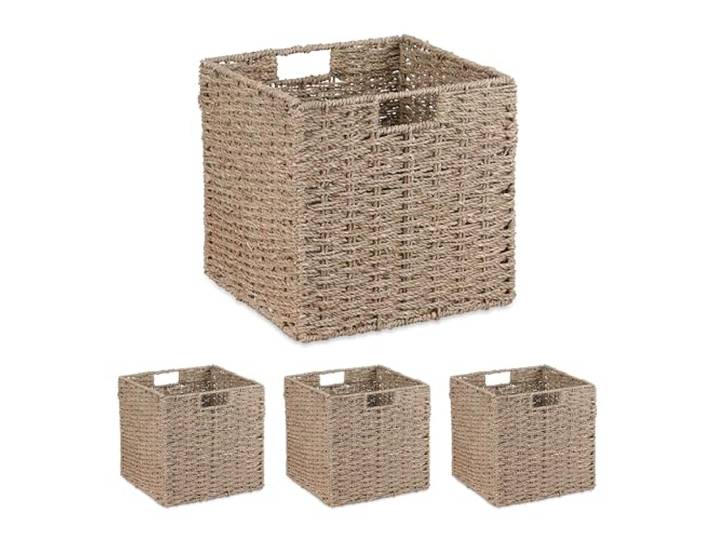
Relaxdays Aufbewahrungskorb, Set, Seegras, geflochtenes Design, Kleidung, Spielzeug, 30x30x30 cm, Regalkorb, NaturRelaxdays Aufbewahrungskorb, Set, Seegras, geflochtenes Design, Kleidung, Spielzeug, 30x30x30 cm, Regalkorb, Natur. Stauraum: Aufbewahrungskörbe für mehr Ordnung im 4er Set - Perfekt für Spielzeug, Kleidung uvm.\nDesign: Geflochtene Ordnungsgkörbe aus natürlichem Seegras - Stabile Konstruktion mit Metallrahmen\nVielseitig: Ideal als Regalkörbe für Würfelregale im Wohnzimmer oder Schlafzimmer - Auch für das Bad\nFaltbar: Die großen Allzweckkörbe lassen sich bei Bedarf platzsparend zusammenklappen und verstauen\nDetails: Quadratische Organisationskörbe mit Griffen - Maße je Korb H x B x T: ca. 30 x 30 x 30 cm Farbe:Natur59,99 €*Versand: 0,00 €Sichere Weiterleitung zum Anbieter
-
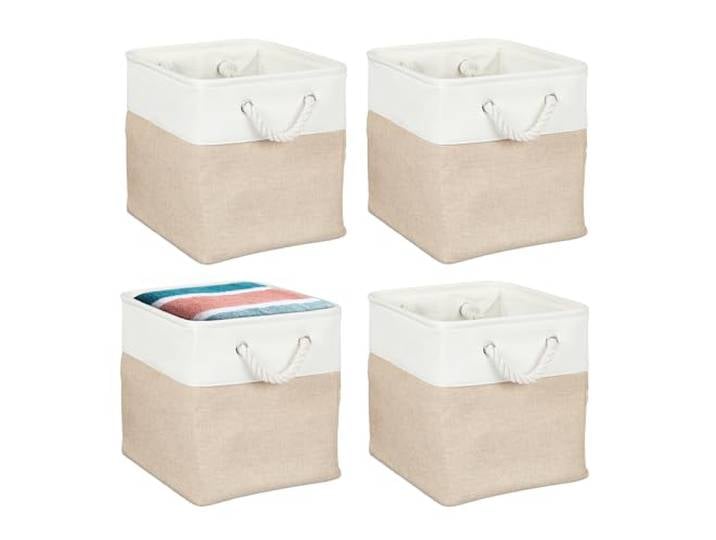
Relaxdays Aufbewahrungskorb, 4er Set, Leinen, mit Seilgriffen, Kleidung, Spielzeug, Größenwahl, Regalkorb, beige/weißRelaxdays Aufbewahrungskorb, 4er Set, Leinen, mit Seilgriffen, Kleidung, Spielzeug, Größenwahl, Regalkorb, beige/weiß. Basics: Organisationskörbe mit Seilgriffen zum Tragen - Körbe in verschiedenen Größen zur Auswahl\nStauraum: Praktische Aufbewahrungskörbe im 4er Set für mehr Ordnung - Für Spielzeug, Kleidung uvm.\nFaltbar: Die großen Allzweckkörbe lassen sich bei Bedarf platzsparend zusammenklappen und verstauen\nVielseitig: Ideal als Regalkörbe für Würfelregale im Wohnzimmer oder Schlafzimmer - Auch für das Bad\nDesign: Zweifarbige Körbe aus Leinen in Weiß und Beige - Stabile Konstruktion mit Metallrahmen Farbe:Beige/Weiß29,99 €*Versand: 0,00 €Sichere Weiterleitung zum Anbieter
-
Ab welcher Seite beginnt die Seitennummerierung in Word 2010?
In Word 2010 beginnt die Seitennummerierung standardmäßig auf Seite 1. Es ist jedoch möglich, die Seitennummerierung ab einer beliebigen Seite zu starten, indem man die entsprechende Option in den Seitenlayout-Einstellungen ändert. **
-
Wo beginnt Seitennummerierung Hausarbeit?
Die Seitennummerierung einer Hausarbeit beginnt normalerweise auf der ersten Seite des eigentlichen Textes, also nach dem Deckblatt, dem Inhaltsverzeichnis und eventuellen Vorwörtern. Die erste Seite des eigentlichen Textes wird in der Regel als Seite 1 nummeriert. Es ist wichtig, die Seitennummerierung einheitlich und konsistent durch die gesamte Hausarbeit hindurch beizubehalten. Die genaue Position der Seitennummerierung kann je nach den Vorgaben der jeweiligen Hochschule oder des Lehrstuhls variieren, aber üblicherweise befinden sich die Seitenzahlen entweder oben rechts oder unten mittig auf der Seite. Es ist ratsam, sich vor dem Verfassen der Hausarbeit über die spezifischen Formatierungsrichtlinien und Seitennummerierungsvorgaben zu informieren. **
-
Wie kann ich die Seitennummerierung in einem Word-Dokument ab Seite 3 beginnen lassen?
Um die Seitennummerierung in einem Word-Dokument ab Seite 3 beginnen zu lassen, musst du zuerst auf Seite 3 gehen. Dann klickst du auf den Reiter "Einfügen" und wählst "Seitenzahl" aus. Dort wählst du "Seitenzahlen formatieren" und setzt den Startwert auf 1. **
-
Wie kann ich in Open Office die Seitennummerierung für Seite 1 und 2 ausblenden?
Um die Seitennummerierung für Seite 1 und 2 in Open Office auszublenden, musst du zuerst den Cursor auf die Seite setzen, ab der die Seitennummerierung beginnen soll. Dann gehst du zu "Einfügen" und wählst "Felder" aus. Dort wählst du "Seitennummer" und klickst auf "Format". Hier kannst du die Seitennummerierung für die gewünschten Seiten ausblenden. **
Ähnliche Suchbegriffe für Seitennummerierung
-
Relaxdays Etikettierpistole KleidungRelaxdays Etikettierpistole Kleidung. Mit dieser praktischen Etikettiermaschine kannst Du Kleidung, Taschen und andere Accessoires schnell und einfach mit Preisschildern oder Markenetiketten versehen. Die handliche Preispistole kommt inklusive 5 Ersatznadeln und 5000 Heftfäden und ist sofort einsatzbereit und leicht zu bedienen. Statte Deinen Laden oder Deine Boutique mit der nützlichen Heftpistole aus und sorge dadurch immer für ordentlich etikettierte Ware.Etikettierpistole im Detail- Maße H x B x T: ca. 12,5 x 12,5 x 2,5 cm- Länge Heftfaden: ca. 5 cm- Länge Nadel: ca. 3,5 cm- Durchmesser Nadel: ca. 1,7 mm- Gewicht: ca. 70 g- Material: Kunststoff (ABS, PP), Metall- Farbe: Grau, WeißPraktischer Etikettierer- Zum Anbringen von Marken- und Preisetiketten uvm.- Inklusive 5 Ersatznadeln und 5000 Heftfäden- Ideal für Geschäfte und Boutiquen- Für Kleidung, Taschen und Accessoires- Geeignet für Baumwolle, Polyester, Leinen uvm.- Mit Verschlusskappe für sichere LagerungBedienung der Etikettiermaschine- Zum Wechseln der Nadel weißen Hebel nach vorne drehen- Beim Einsetzen einer Nadel muss Aussparung bündig verlaufen- Zum Verriegeln weißen Hebel komplett nach hinten drehen- Heftfäden von oben einführen- Etikett über die Nadel schieben- Nadel durch den zu etikettierenden Stoff stechen- Auslöser betätigen- Heftfaden von den restlichen lösenLieferumfang- 1x Anheftpistole- 5x Ersatznadel- 5000x Heftfaden- Dekoartikel sind nicht im Lieferumfang enthalten Breite:12.5000 cm Tiefe:2.5000 cm Höhe: 12.5000 cm Farbe:Weiß,Grau Material:Kunststoff23,03 €*Versand: 0,00 €Sichere Weiterleitung zum Anbieter
-
Wie kann man bei Open Office Seitennummerierung?
Um Seitennummern in Open Office einzufügen, musst du zuerst den Cursor an die Stelle setzen, an der du die Seitennummer haben möchtest. Dann gehst du im Menü auf "Einfügen" und wählst dort "Feldbefehl". Dort kannst du die Seitennummer auswählen und anpassen. Du kannst auch die Formatierung der Seitennummer ändern, indem du auf "Format" klickst und dort die gewünschten Einstellungen vornimmst. Wenn du die Seitennummerierung auf der ersten Seite anders haben möchtest, kannst du dies unter "Formatvorlagen" und "Seitenstil" einstellen. **
-
Wie kann ich bei Word die Seitennummerierung?
Um bei Word die Seitennummerierung einzurichten, musst du zuerst den Cursor an die Stelle setzen, an der du die Seitennummerierung beginnen möchtest. Dann gehst du zum Reiter "Einfügen" in der Menüleiste und wählst dort die Option "Seitenzahl" aus. Hier kannst du festlegen, ob du die Seitenzahl oben oder unten auf der Seite haben möchtest. Wenn du spezielle Anpassungen an der Seitennummerierung vornehmen möchtest, kannst du auf den Pfeil neben der Option "Seitenzahl" klicken und dort weitere Einstellungen vornehmen. Zum Beispiel kannst du das Seitenzahlformat ändern oder die Seitennummerierung ab einer bestimmten Seite beginnen lassen. Wenn du die Seitennummerierung auf bestimmten Seiten ausblenden möchtest, kannst du den Abschnittswechsel nutzen. Dafür musst du zuerst die Seiten in verschiedene Abschnitte unterteilen und dann die Seitennummerierung für jeden Abschnitt separat einstellen. Zusätzlich kannst du auch verschiedene Designs für die Seitenzahlen auswählen, um sie optisch ansprechender zu gestalten. Dafür kannst du auf den Reiter "Entwurf" gehen und dort unter "Seitenzahl" verschiedene Designs auswählen. **
-
Wie kann man bei Word die Seitennummerierung?
Wie kann man bei Word die Seitennummerierung ändern? Zuerst musst du auf die Registerkarte "Einfügen" gehen und dort auf "Seitenzahl" klicken. Dann wählst du aus, ob du die Seitenzahl oben oder unten auf der Seite haben möchtest. Du kannst auch das Format der Seitenzahl anpassen, indem du auf "Seitenzahlen formatieren" klickst. Dort kannst du beispielsweise zwischen römischen Zahlen, arabischen Zahlen oder Buchstaben wählen. Abschließend kannst du die Seitennummerierung aktivieren, indem du auf "Seitenzahl einfügen" klickst. **
-
Wird die Seitennummerierung in Word nicht fortgesetzt?
Standardmäßig setzt Word die Seitennummerierung fort, es sei denn, Sie ändern die Einstellungen. Wenn Sie beispielsweise eine neue Abschnittswechsel einfügen oder die Seitennummerierung manuell bearbeiten, kann dies dazu führen, dass die Seitennummerierung nicht fortgesetzt wird. Sie können jedoch die Seitennummerierung in den Abschnittseinstellungen anpassen, um sicherzustellen, dass sie fortgesetzt wird. **
* Alle Preise verstehen sich inklusive der gesetzlichen Mehrwertsteuer und ggf. zuzüglich Versandkosten. Die Angebotsinformationen basieren auf den Angaben des jeweiligen Shops und werden über automatisierte Prozesse aktualisiert. Eine Aktualisierung in Echtzeit findet nicht statt, so dass es im Einzelfall zu Abweichungen kommen kann. ** Hinweis: Teile dieses Inhalts wurden von KI erstellt.