Domain seite.at kaufen?
Wir ziehen mit dem Projekt
seite.at um.
Sind Sie am Kauf der Domain
seite.at interessiert?
domain@kv-gmbh.de · 0541-91531010
Domain seite.at kaufen?
Ist der Taskmanager genau?
Der Taskmanager ist ein nützliches Tool, um Informationen über laufende Prozesse und Ressourcennutzung auf einem Computer zu erhalten. Er gibt einen guten Überblick über die aktuelle Situation, aber es kann vorkommen, dass er nicht immer alle Details oder genaue Informationen liefert. Es ist daher ratsam, bei Bedarf zusätzliche Tools oder Ressourcenüberwachungsprogramme zu verwenden, um genauere Informationen zu erhalten. **
Wo befindet sich der Taskmanager?
Der Taskmanager ist ein nützliches Werkzeug in Windows-Betriebssystemen, um laufende Prozesse und Anwendungen zu verwalten. Um den Taskmanager zu öffnen, können Sie entweder Strg + Umschalt + Esc drücken oder Strg + Alt + Entf drücken und dann den Taskmanager auswählen. Alternativ können Sie mit der rechten Maustaste auf die Taskleiste klicken und den Taskmanager aus dem Kontextmenü auswählen. Eine weitere Möglichkeit besteht darin, den Taskmanager über die Windows-Suche zu öffnen, indem Sie einfach "Taskmanager" eingeben. Insgesamt gibt es also mehrere Wege, um den Taskmanager in Windows zu finden und zu öffnen. **

Ähnliche Suchbegriffe für Taskmanager
Top-Angebote
Produkte zum Begriff Taskmanager:
-
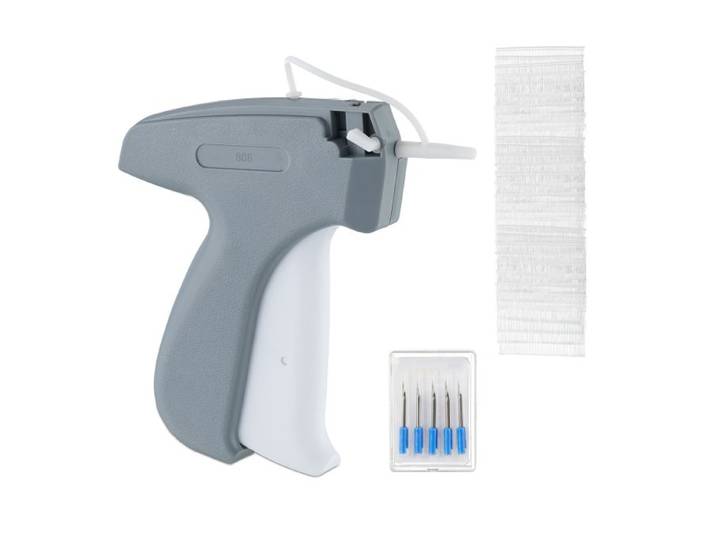
Relaxdays Etikettierpistole KleidungRelaxdays Etikettierpistole Kleidung. Mit dieser praktischen Etikettiermaschine kannst Du Kleidung, Taschen und andere Accessoires schnell und einfach mit Preisschildern oder Markenetiketten versehen. Die handliche Preispistole kommt inklusive 5 Ersatznadeln und 5000 Heftfäden und ist sofort einsatzbereit und leicht zu bedienen. Statte Deinen Laden oder Deine Boutique mit der nützlichen Heftpistole aus und sorge dadurch immer für ordentlich etikettierte Ware.Etikettierpistole im Detail- Maße H x B x T: ca. 12,5 x 12,5 x 2,5 cm- Länge Heftfaden: ca. 5 cm- Länge Nadel: ca. 3,5 cm- Durchmesser Nadel: ca. 1,7 mm- Gewicht: ca. 70 g- Material: Kunststoff (ABS, PP), Metall- Farbe: Grau, WeißPraktischer Etikettierer- Zum Anbringen von Marken- und Preisetiketten uvm.- Inklusive 5 Ersatznadeln und 5000 Heftfäden- Ideal für Geschäfte und Boutiquen- Für Kleidung, Taschen und Accessoires- Geeignet für Baumwolle, Polyester, Leinen uvm.- Mit Verschlusskappe für sichere LagerungBedienung der Etikettiermaschine- Zum Wechseln der Nadel weißen Hebel nach vorne drehen- Beim Einsetzen einer Nadel muss Aussparung bündig verlaufen- Zum Verriegeln weißen Hebel komplett nach hinten drehen- Heftfäden von oben einführen- Etikett über die Nadel schieben- Nadel durch den zu etikettierenden Stoff stechen- Auslöser betätigen- Heftfaden von den restlichen lösenLieferumfang- 1x Anheftpistole- 5x Ersatznadel- 5000x Heftfaden- Dekoartikel sind nicht im Lieferumfang enthalten Breite:12.5000 cm Tiefe:2.5000 cm Höhe: 12.5000 cm Farbe:Weiß,Grau Material:Kunststoff23,03 €*Versand: 0,00 €Sichere Weiterleitung zum Anbieter


-
Was zeigt der Taskmanager an?
Der Taskmanager zeigt eine Liste aller laufenden Prozesse und Anwendungen auf einem Computer an. Er zeigt Informationen wie CPU-Auslastung, Arbeitsspeicher, Festplattennutzung und Netzwerkaktivität für jeden Prozess an. Der Taskmanager ermöglicht es Benutzern auch, nicht reagierende Anwendungen zu beenden oder Systemressourcen zu überwachen und zu verwalten. **
-
Wie öffnet ihr den Taskmanager?
Um den Taskmanager zu öffnen, drücke gleichzeitig die Tasten "Strg", "Shift" und "Esc" auf deiner Tastatur. Alternativ kannst du auch mit der rechten Maustaste auf die Taskleiste klicken und "Task-Manager" auswählen. Eine weitere Möglichkeit ist es, "Task-Manager" in das Suchfeld des Startmenüs einzugeben und das entsprechende Ergebnis auszuwählen. **
-
Warum startet GTA V nur im Taskmanager und warum kann ich es nicht im Taskmanager beenden?
Es gibt verschiedene mögliche Gründe, warum GTA V nur im Taskmanager startet. Es könnte sein, dass das Spiel nicht richtig installiert ist oder dass bestimmte Dateien beschädigt sind. Es ist auch möglich, dass es Konflikte mit anderen Programmen oder Einstellungen auf deinem Computer gibt. Wenn du das Spiel nicht im Taskmanager beenden kannst, könnte dies auf einen Fehler oder eine Blockade im Spiel selbst hinweisen, die verhindert, dass es ordnungsgemäß geschlossen wird. In diesem Fall könntest du versuchen, den Computer neu zu starten oder das Spiel über den Taskmanager zu beenden, indem du auf "Prozess beenden" klickst. **
-
Was kann ich im Taskmanager beenden?
Im Task-Manager können verschiedene Prozesse und Anwendungen beendet werden, die auf Ihrem Computer ausgeführt werden. Sie können beispielsweise nicht benötigte Programme beenden, die Ressourcen verbrauchen und die Leistung Ihres Computers beeinträchtigen. Es ist auch möglich, fehlerhafte Programme zu beenden, die möglicherweise nicht reagieren oder einfrieren. Darüber hinaus können Sie im Task-Manager Hintergrundprozesse beenden, die möglicherweise unnötig sind und Ihren Computer verlangsamen. Es ist jedoch wichtig, vorsichtig zu sein und nur Prozesse zu beenden, von denen Sie sicher sind, dass sie nicht benötigt werden, um die Stabilität Ihres Systems nicht zu gefährden. **


Was kann ich im Taskmanager schließen?
Im Taskmanager können Programme und Prozesse geschlossen werden, die nicht mehr benötigt werden oder die den Computer verlangsamen. Bevor du jedoch etwas schließt, solltest du sicherstellen, dass es sich nicht um ein wichtiges Systemprogramm handelt. In der Regel können Programme geschlossen werden, die du selbst geöffnet hast, wie zum Beispiel Browser-Tabs oder Anwendungen, die im Hintergrund laufen. Es ist wichtig, vorsichtig zu sein und nur Programme zu schließen, von denen du sicher bist, dass sie sicher beendet werden können, um Probleme mit dem Betriebssystem zu vermeiden. Wenn du unsicher bist, welche Programme du schließen kannst, solltest du vorher recherchieren oder einen Experten um Hilfe bitten. **
Wie komme ich auf den Taskmanager?
Um auf den Taskmanager zu gelangen, kannst du die Tastenkombination Strg + Umschalt + Esc drücken. Alternativ kannst du auch Strg + Alt + Entf drücken und dann den Taskmanager auswählen. Eine weitere Möglichkeit ist es, mit der rechten Maustaste auf die Taskleiste zu klicken und dort den Taskmanager auszuwählen. Du kannst auch über die Windows-Suche nach "Taskmanager" suchen und ihn so öffnen. Wenn du auf den Desktop rechtsklickst, kannst du auch den Taskmanager über den Taskmanager-Manager aufrufen. **
Top-Angebote
Produkte zum Begriff Taskmanager:
-
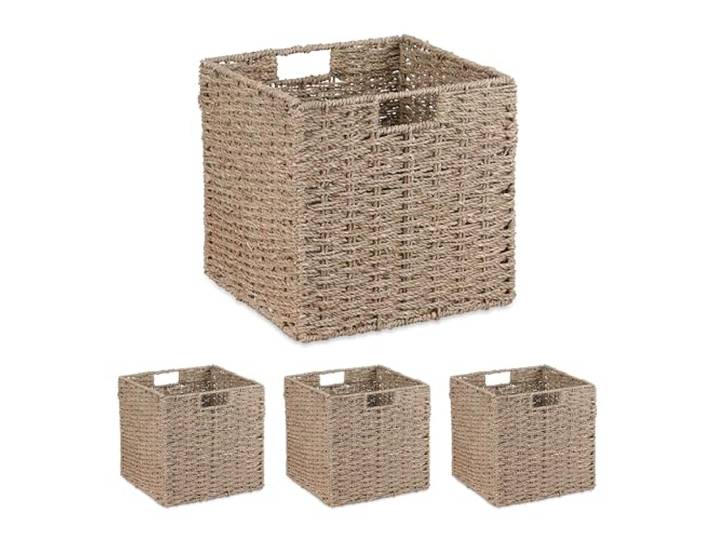
Relaxdays Aufbewahrungskorb, Set, Seegras, geflochtenes Design, Kleidung, Spielzeug, 30x30x30 cm, Regalkorb, NaturRelaxdays Aufbewahrungskorb, Set, Seegras, geflochtenes Design, Kleidung, Spielzeug, 30x30x30 cm, Regalkorb, Natur. Stauraum: Aufbewahrungskörbe für mehr Ordnung im 4er Set - Perfekt für Spielzeug, Kleidung uvm.\nDesign: Geflochtene Ordnungsgkörbe aus natürlichem Seegras - Stabile Konstruktion mit Metallrahmen\nVielseitig: Ideal als Regalkörbe für Würfelregale im Wohnzimmer oder Schlafzimmer - Auch für das Bad\nFaltbar: Die großen Allzweckkörbe lassen sich bei Bedarf platzsparend zusammenklappen und verstauen\nDetails: Quadratische Organisationskörbe mit Griffen - Maße je Korb H x B x T: ca. 30 x 30 x 30 cm Farbe:Natur59,99 €*Versand: 0,00 €Sichere Weiterleitung zum Anbieter
-
Relaxdays Aufbewahrungskorb, 4er Set, Leinen, mit Seilgriffen, Kleidung, Spielzeug, Größenwahl, Regalkorb, beige/weißRelaxdays Aufbewahrungskorb, 4er Set, Leinen, mit Seilgriffen, Kleidung, Spielzeug, Größenwahl, Regalkorb, beige/weiß. Basics: Organisationskörbe mit Seilgriffen zum Tragen - Körbe in verschiedenen Größen zur Auswahl\nStauraum: Praktische Aufbewahrungskörbe im 4er Set für mehr Ordnung - Für Spielzeug, Kleidung uvm.\nFaltbar: Die großen Allzweckkörbe lassen sich bei Bedarf platzsparend zusammenklappen und verstauen\nVielseitig: Ideal als Regalkörbe für Würfelregale im Wohnzimmer oder Schlafzimmer - Auch für das Bad\nDesign: Zweifarbige Körbe aus Leinen in Weiß und Beige - Stabile Konstruktion mit Metallrahmen Farbe:Beige/Weiß29,99 €*Versand: 0,00 €Sichere Weiterleitung zum Anbieter
-
Ist der Taskmanager genau?
Der Taskmanager ist ein nützliches Tool, um Informationen über laufende Prozesse und Ressourcennutzung auf einem Computer zu erhalten. Er gibt einen guten Überblick über die aktuelle Situation, aber es kann vorkommen, dass er nicht immer alle Details oder genaue Informationen liefert. Es ist daher ratsam, bei Bedarf zusätzliche Tools oder Ressourcenüberwachungsprogramme zu verwenden, um genauere Informationen zu erhalten. **
-
Wo befindet sich der Taskmanager?
Der Taskmanager ist ein nützliches Werkzeug in Windows-Betriebssystemen, um laufende Prozesse und Anwendungen zu verwalten. Um den Taskmanager zu öffnen, können Sie entweder Strg + Umschalt + Esc drücken oder Strg + Alt + Entf drücken und dann den Taskmanager auswählen. Alternativ können Sie mit der rechten Maustaste auf die Taskleiste klicken und den Taskmanager aus dem Kontextmenü auswählen. Eine weitere Möglichkeit besteht darin, den Taskmanager über die Windows-Suche zu öffnen, indem Sie einfach "Taskmanager" eingeben. Insgesamt gibt es also mehrere Wege, um den Taskmanager in Windows zu finden und zu öffnen. **
-
Was zeigt der Taskmanager an?
Der Taskmanager zeigt eine Liste aller laufenden Prozesse und Anwendungen auf einem Computer an. Er zeigt Informationen wie CPU-Auslastung, Arbeitsspeicher, Festplattennutzung und Netzwerkaktivität für jeden Prozess an. Der Taskmanager ermöglicht es Benutzern auch, nicht reagierende Anwendungen zu beenden oder Systemressourcen zu überwachen und zu verwalten. **
-
Wie öffnet ihr den Taskmanager?
Um den Taskmanager zu öffnen, drücke gleichzeitig die Tasten "Strg", "Shift" und "Esc" auf deiner Tastatur. Alternativ kannst du auch mit der rechten Maustaste auf die Taskleiste klicken und "Task-Manager" auswählen. Eine weitere Möglichkeit ist es, "Task-Manager" in das Suchfeld des Startmenüs einzugeben und das entsprechende Ergebnis auszuwählen. **
Ähnliche Suchbegriffe für Taskmanager
-
Relaxdays Etikettierpistole KleidungRelaxdays Etikettierpistole Kleidung. Mit dieser praktischen Etikettiermaschine kannst Du Kleidung, Taschen und andere Accessoires schnell und einfach mit Preisschildern oder Markenetiketten versehen. Die handliche Preispistole kommt inklusive 5 Ersatznadeln und 5000 Heftfäden und ist sofort einsatzbereit und leicht zu bedienen. Statte Deinen Laden oder Deine Boutique mit der nützlichen Heftpistole aus und sorge dadurch immer für ordentlich etikettierte Ware.Etikettierpistole im Detail- Maße H x B x T: ca. 12,5 x 12,5 x 2,5 cm- Länge Heftfaden: ca. 5 cm- Länge Nadel: ca. 3,5 cm- Durchmesser Nadel: ca. 1,7 mm- Gewicht: ca. 70 g- Material: Kunststoff (ABS, PP), Metall- Farbe: Grau, WeißPraktischer Etikettierer- Zum Anbringen von Marken- und Preisetiketten uvm.- Inklusive 5 Ersatznadeln und 5000 Heftfäden- Ideal für Geschäfte und Boutiquen- Für Kleidung, Taschen und Accessoires- Geeignet für Baumwolle, Polyester, Leinen uvm.- Mit Verschlusskappe für sichere LagerungBedienung der Etikettiermaschine- Zum Wechseln der Nadel weißen Hebel nach vorne drehen- Beim Einsetzen einer Nadel muss Aussparung bündig verlaufen- Zum Verriegeln weißen Hebel komplett nach hinten drehen- Heftfäden von oben einführen- Etikett über die Nadel schieben- Nadel durch den zu etikettierenden Stoff stechen- Auslöser betätigen- Heftfaden von den restlichen lösenLieferumfang- 1x Anheftpistole- 5x Ersatznadel- 5000x Heftfaden- Dekoartikel sind nicht im Lieferumfang enthalten Breite:12.5000 cm Tiefe:2.5000 cm Höhe: 12.5000 cm Farbe:Weiß,Grau Material:Kunststoff23,03 €*Versand: 0,00 €Sichere Weiterleitung zum Anbieter
-
Warum startet GTA V nur im Taskmanager und warum kann ich es nicht im Taskmanager beenden?
Es gibt verschiedene mögliche Gründe, warum GTA V nur im Taskmanager startet. Es könnte sein, dass das Spiel nicht richtig installiert ist oder dass bestimmte Dateien beschädigt sind. Es ist auch möglich, dass es Konflikte mit anderen Programmen oder Einstellungen auf deinem Computer gibt. Wenn du das Spiel nicht im Taskmanager beenden kannst, könnte dies auf einen Fehler oder eine Blockade im Spiel selbst hinweisen, die verhindert, dass es ordnungsgemäß geschlossen wird. In diesem Fall könntest du versuchen, den Computer neu zu starten oder das Spiel über den Taskmanager zu beenden, indem du auf "Prozess beenden" klickst. **
-
Was kann ich im Taskmanager beenden?
Im Task-Manager können verschiedene Prozesse und Anwendungen beendet werden, die auf Ihrem Computer ausgeführt werden. Sie können beispielsweise nicht benötigte Programme beenden, die Ressourcen verbrauchen und die Leistung Ihres Computers beeinträchtigen. Es ist auch möglich, fehlerhafte Programme zu beenden, die möglicherweise nicht reagieren oder einfrieren. Darüber hinaus können Sie im Task-Manager Hintergrundprozesse beenden, die möglicherweise unnötig sind und Ihren Computer verlangsamen. Es ist jedoch wichtig, vorsichtig zu sein und nur Prozesse zu beenden, von denen Sie sicher sind, dass sie nicht benötigt werden, um die Stabilität Ihres Systems nicht zu gefährden. **
-
Was kann ich im Taskmanager schließen?
Im Taskmanager können Programme und Prozesse geschlossen werden, die nicht mehr benötigt werden oder die den Computer verlangsamen. Bevor du jedoch etwas schließt, solltest du sicherstellen, dass es sich nicht um ein wichtiges Systemprogramm handelt. In der Regel können Programme geschlossen werden, die du selbst geöffnet hast, wie zum Beispiel Browser-Tabs oder Anwendungen, die im Hintergrund laufen. Es ist wichtig, vorsichtig zu sein und nur Programme zu schließen, von denen du sicher bist, dass sie sicher beendet werden können, um Probleme mit dem Betriebssystem zu vermeiden. Wenn du unsicher bist, welche Programme du schließen kannst, solltest du vorher recherchieren oder einen Experten um Hilfe bitten. **
-
Wie komme ich auf den Taskmanager?
Um auf den Taskmanager zu gelangen, kannst du die Tastenkombination Strg + Umschalt + Esc drücken. Alternativ kannst du auch Strg + Alt + Entf drücken und dann den Taskmanager auswählen. Eine weitere Möglichkeit ist es, mit der rechten Maustaste auf die Taskleiste zu klicken und dort den Taskmanager auszuwählen. Du kannst auch über die Windows-Suche nach "Taskmanager" suchen und ihn so öffnen. Wenn du auf den Desktop rechtsklickst, kannst du auch den Taskmanager über den Taskmanager-Manager aufrufen. **
* Alle Preise verstehen sich inklusive der gesetzlichen Mehrwertsteuer und ggf. zuzüglich Versandkosten. Die Angebotsinformationen basieren auf den Angaben des jeweiligen Shops und werden über automatisierte Prozesse aktualisiert. Eine Aktualisierung in Echtzeit findet nicht statt, so dass es im Einzelfall zu Abweichungen kommen kann. ** Hinweis: Teile dieses Inhalts wurden von KI erstellt.